
记一次笔记迁移过程 Notion Or Obsidian
因为最近用了很久的 有道云笔记 免费额度快要用完了,所以感觉是时候要做些迁移了。
其实在当时限制多端使用的时候,就有考虑要做迁移了,但是因为感觉东西有点多,不好弄,然后就咬一咬牙忍了,留一个手机端和电脑端。但是有时候在公司要用一下的时候,就只能够使用网页版,也就一直这样用下来了。
免费版差异
看看各个笔记平台对于免费版的差异,这也是我比较关心的核心问题,毕竟能白嫖的肯定不去付费。
有道云笔记
看看目前 有道云笔记 的免费额度是怎么样的。
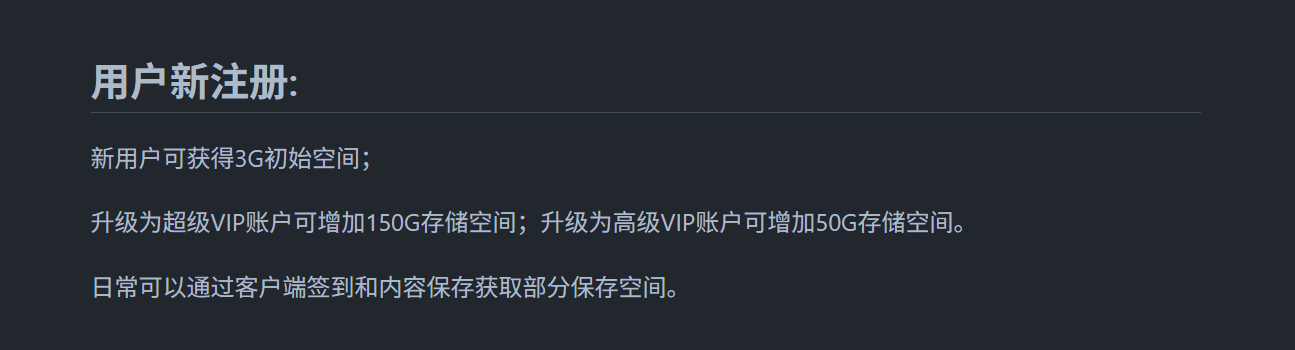
新用户只有 3G 空间,但是可以通过 签到 每天累计获取几M的空间,我比较懒,目前是 6G 左右的空间。
每次上传的文件大小限制为 100M,不过对于我来说,没有这种需求,我不保存大文件。
还有最难受的是,免费版用户最多只能在 2台设备上同时登录。
Notion
我应该是上一年开始接触 Notion,当时在国内有时候还打不开,但是现在基本上就不会了。
看看 Notion 免费版都有哪些限制条件。
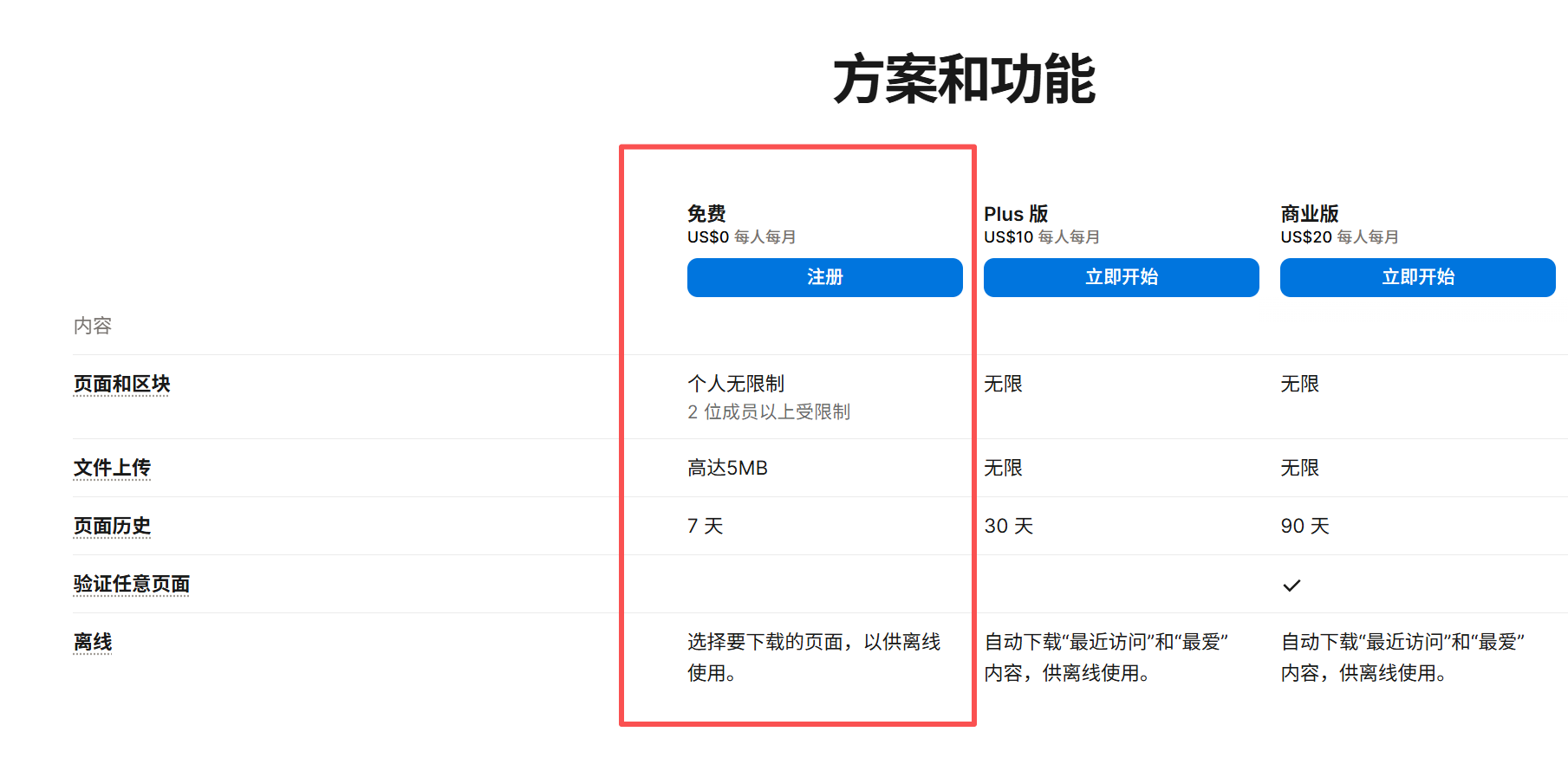
单个文件上传最大支持 5M ,个人无存储上限。这对于个人使用的话,基本上没有问题,至少对于我个人来说是够够的了。
还有些小伙伴说,它并不是端到端加密的,数据在传输和存储时通常由Notion自身进行加密(如HTTPS/TLS),而非你和接收方完全控制的端到端加密,所以像一些私密的资料就不要保存在上面。
Obsidian
我是到今年的时候才浅浅的接触了 Obsidian ,而我当时的认知里,它跟 Notion 是差不多的产品,但是社区很活跃,也有不少成熟好用的插件,我后面就没怎么接触过了。
据闻之前 Obsidian 对于个人是免费,但是对于公司或者是组织是需要购买商用许可证的。但是在今年年初的时候,宣布永久免费商用。
目前的一些增值服务,例如云同步、网页发布功能等,才会收取一定的费用。本地使用的话,就是免费的,而且也有不少的同步方案,就是有点折腾而已,特别是多端同步。
迁移计划
经过我一些资料搜集和思考后,我的初步计划是:
- 公司相关的资料,还是保留在 有道云笔记,毕竟这部分占了比较大的部分
- 一些个人资料就迁移到 Notion,毕竟支持多端同步,而且没有储存空间限制
- 一些学习资料就放在 Obsidian,因为没有太多同步的需求,只要做一个简单的服务端同步就足够了,相当于做一个备份而已,哪怕丢失了也不会太心痛
Obsidian
这边主要介绍一下 Obsidian 在电脑端的使用和同步方案,还有如何配置图床来保存笔记中图片。
环境搭建
主要涉及到同步方案和图片保存方案
同步方案
目前主流的方案主要有:
- 云端同步,主要使用坚果云、苹果端可以用 iCloud Drive,或者 OneDrive 、Google Drive 等
- Git 同步,使用 Git 仓库进行自动同步,提供版本控制
最后选择使用 Git 同步,因为可以设置私有仓库,而且 Github 能够提供相当于免费的储存空间,而且有版本控制,配置上也不算复杂,所以就选择使用这种方案。
Git 同步插件安装
安装前需要先关闭 安全模式
如下图所示,在插件市场中,搜索 git,并安装红色箭头所示的插件。
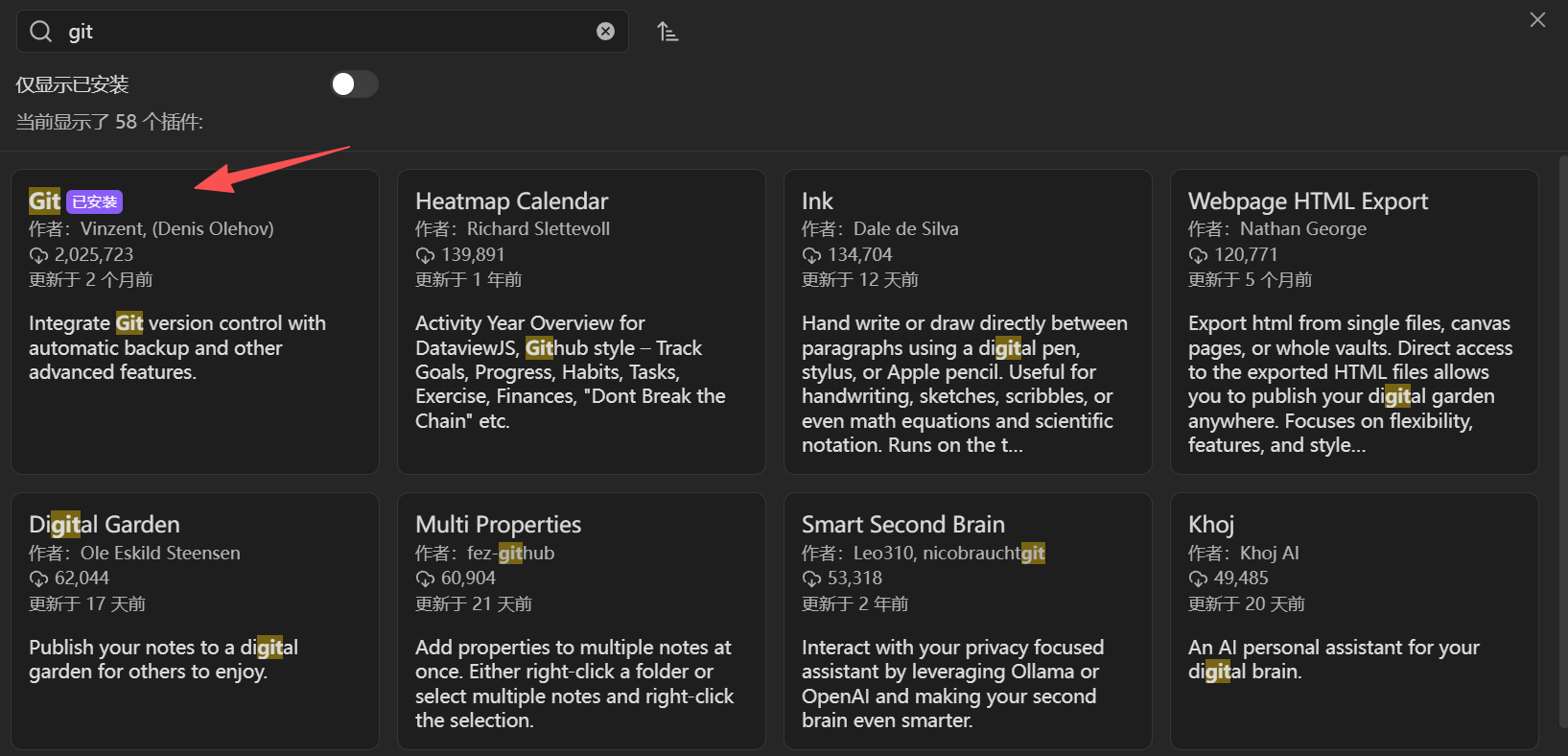
首先在 github 上创建一个私有仓库,这样别人就看不到你的笔记了。
然后在本地的 Obsidian 笔记文件夹中初始化 Git 仓库
| |
接着添加远程仓库,将其链接到本地仓库
| |
再添加一个 .gitignore 文件,将一些不需要同步的内容添加进去
| |
最后就可以试试通过命令行的方式将笔记文件推送到远程仓库
| |
如果这步没有问题,那么以后就可以通过控制面板来同步笔记了
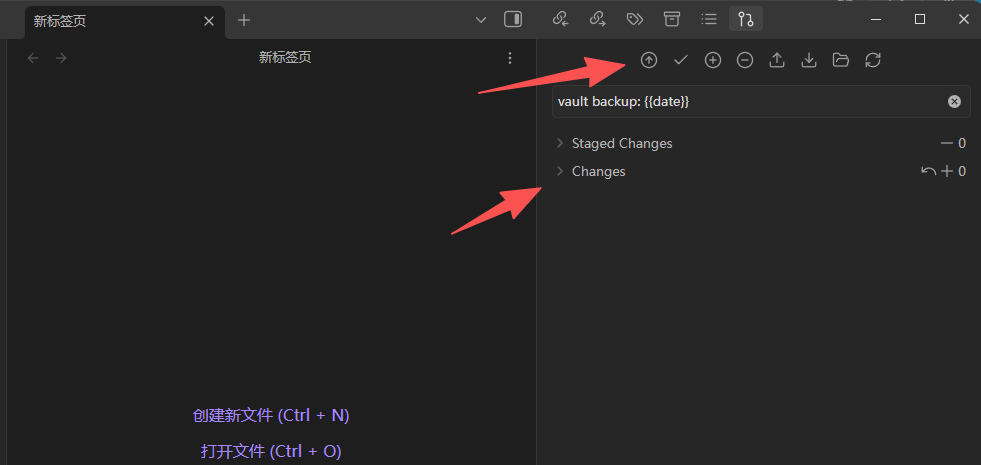
在插件配置页面中,也可以设置一个自动同步的时间,例如设置为5分钟
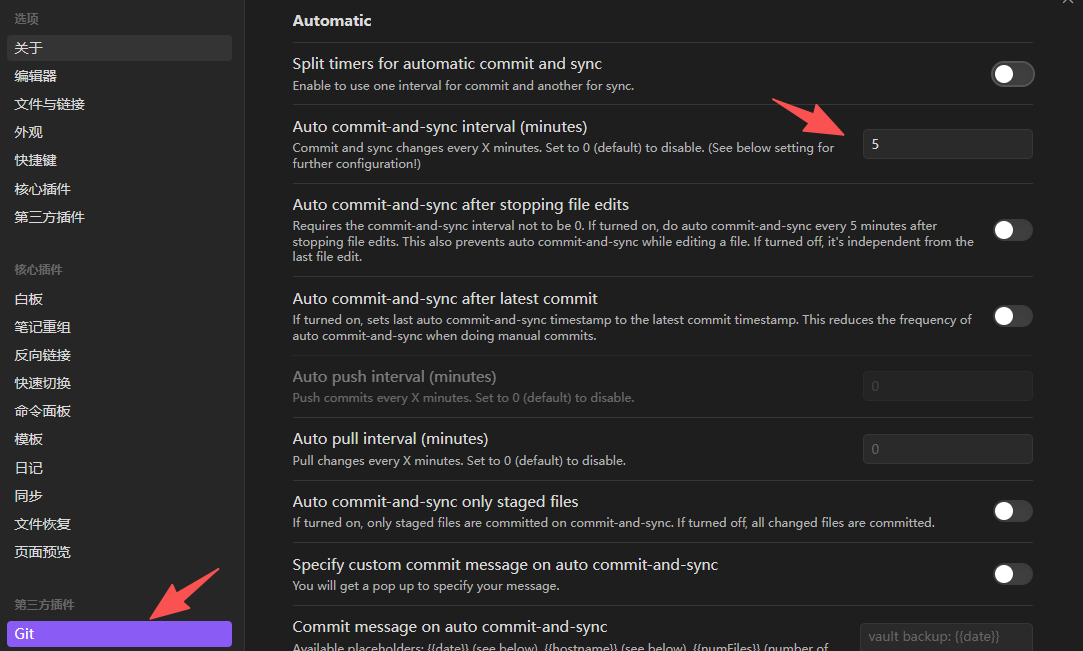
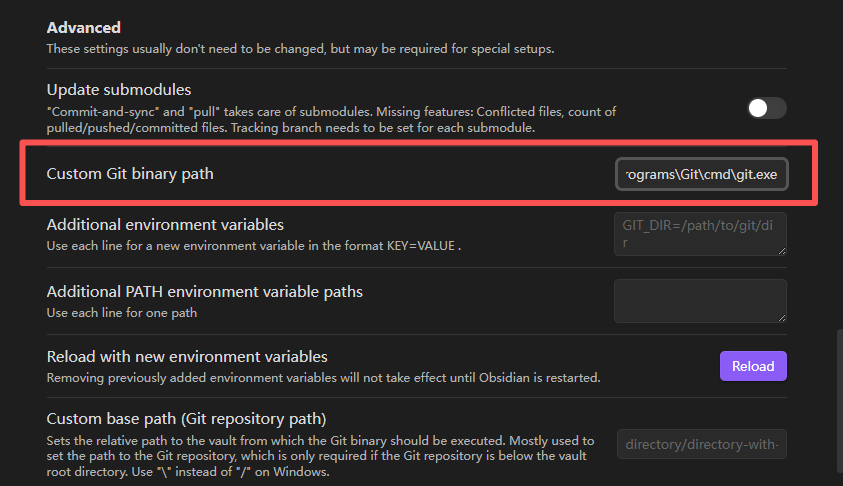
如果推送提示权限失败等问题,可以尝试手动添加本地的 git 命令行
图片保存方案
可以将复制的图片,直接粘贴到笔记中,而且图片能够自动保存到服务器中。我这边的图床选择使用的是 Github 仓库,主要看重的是免费大容量,不过设置的仓库必须是公开的,如果你的图片存在隐私问题,那么这个方案就不太适合了。可以选择像七牛云或者像国外的 Amazon S3 等云存储提供商。
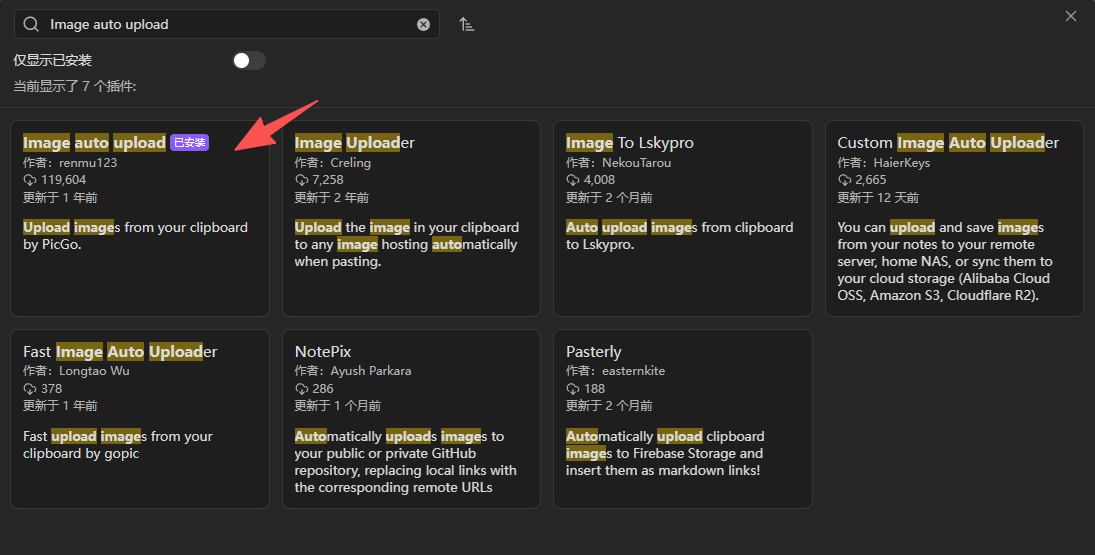
也是需要通过插件的方式进行云端的保存,这里主要介绍如何通过 Image auto upload 插件和 PicGo 软件进行图片保存。
插件安装
如下图所示,在插件市场中,搜索 Image auto upload,并安装红色箭头所示的插件。
PicGo 软件安装
在官方的仓库中,提供了不同平台的软件包,大家自行按照自己使用的操作系统进行下载安装即可。
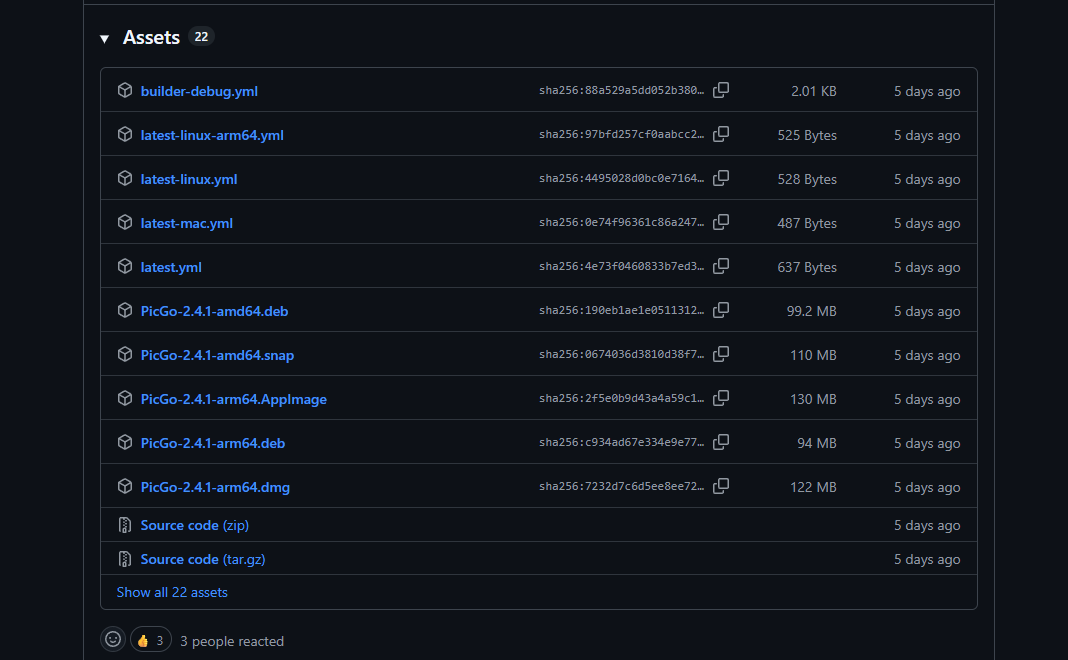
下载安装后,我们要进行一下图床的配置,我这边使用的 github 仓库
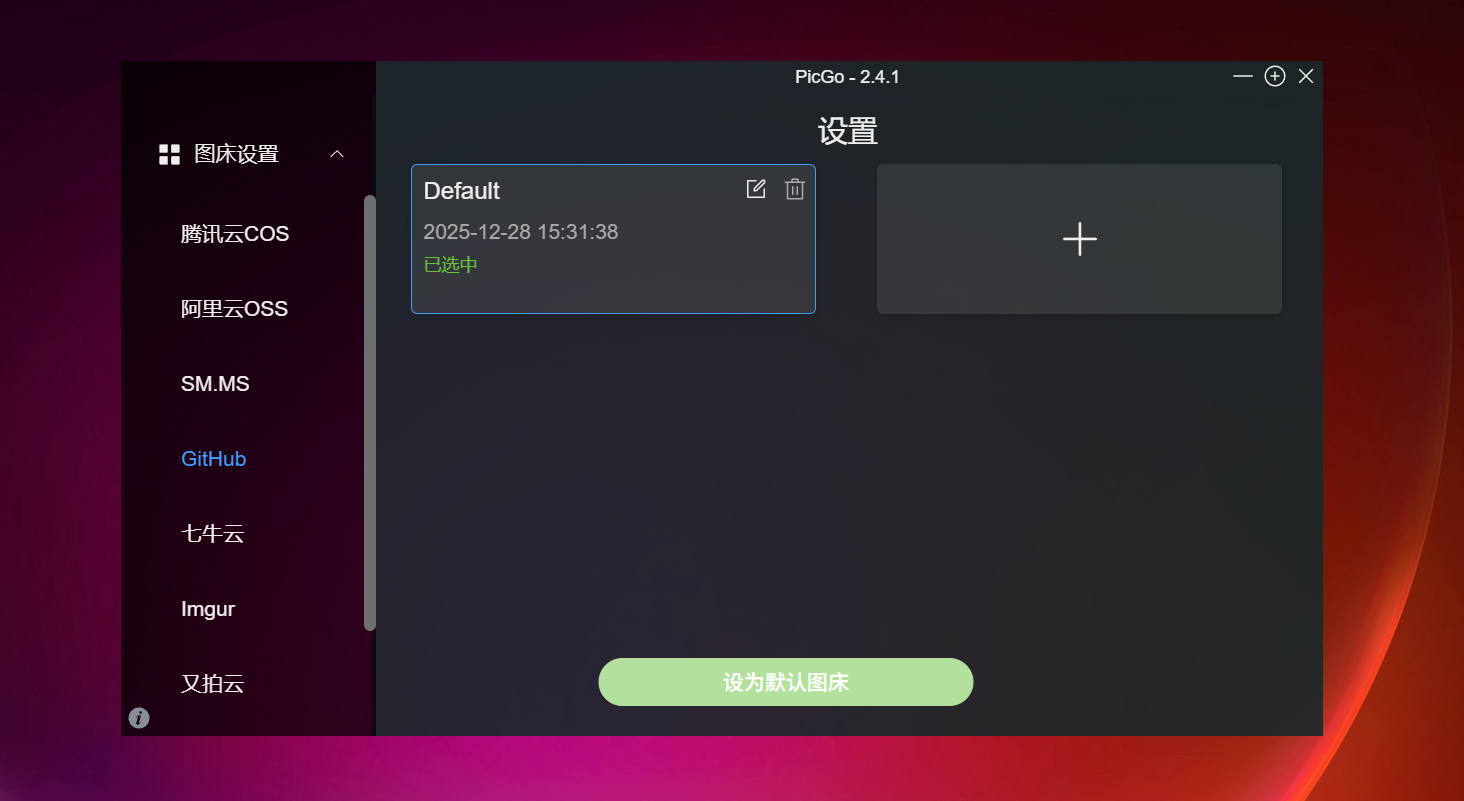
点击编辑,输入对应的参数值,如下图所示
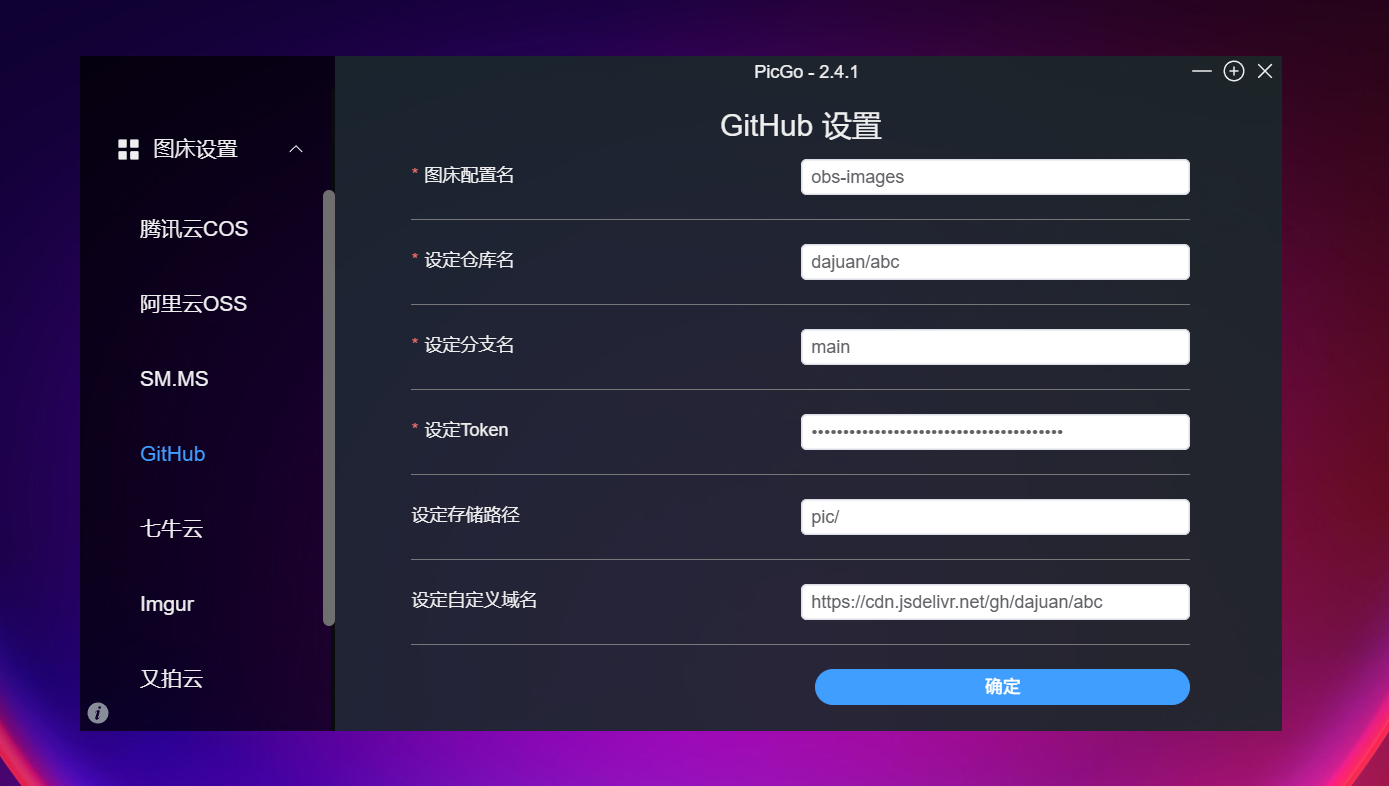
github 的相关配置,可以参考我另外一个篇文章 https://su.liurb.org/nzyyv8
插件配置
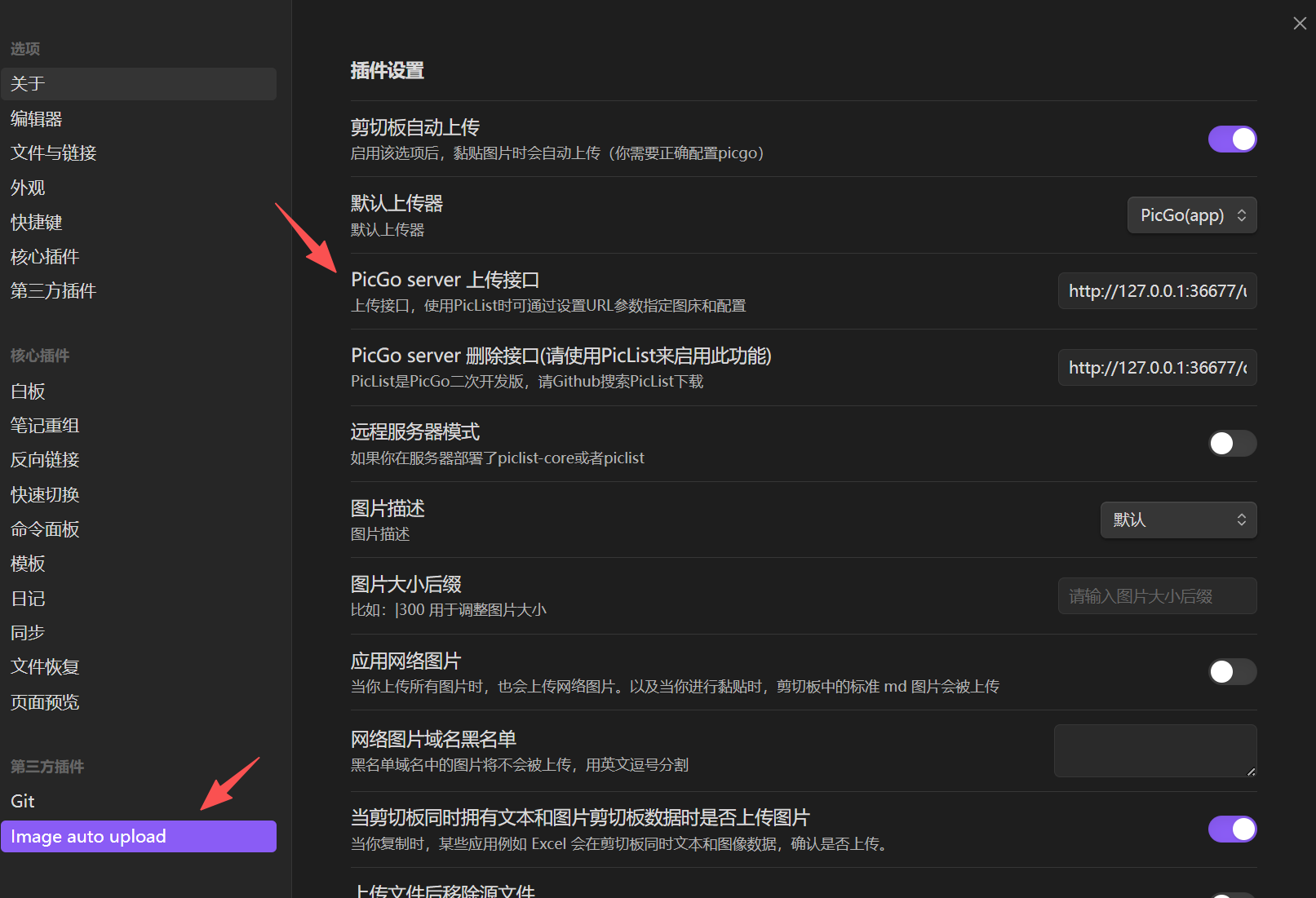
回到 obsidian 需要配置图片插件,如下图所示,目前默认使用的就是 PicGo 软件,这里不需要做修改
测试
接下来在笔记中测试一下整体的流程,先创建一篇笔记,然后通过复制粘贴的方式,将刚才的一张 Picgo 配置图片粘贴进去。
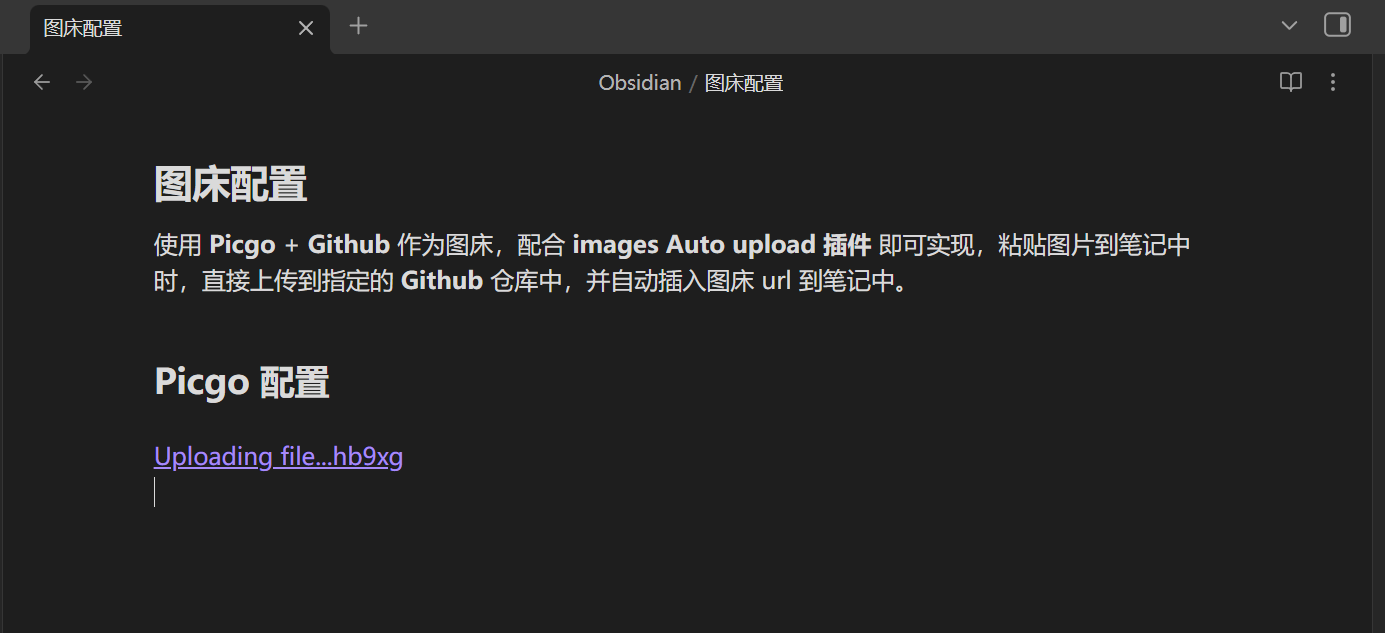
可以看到目前在上传的状态中,等上传完毕后,即可实时预览到图床的图片。
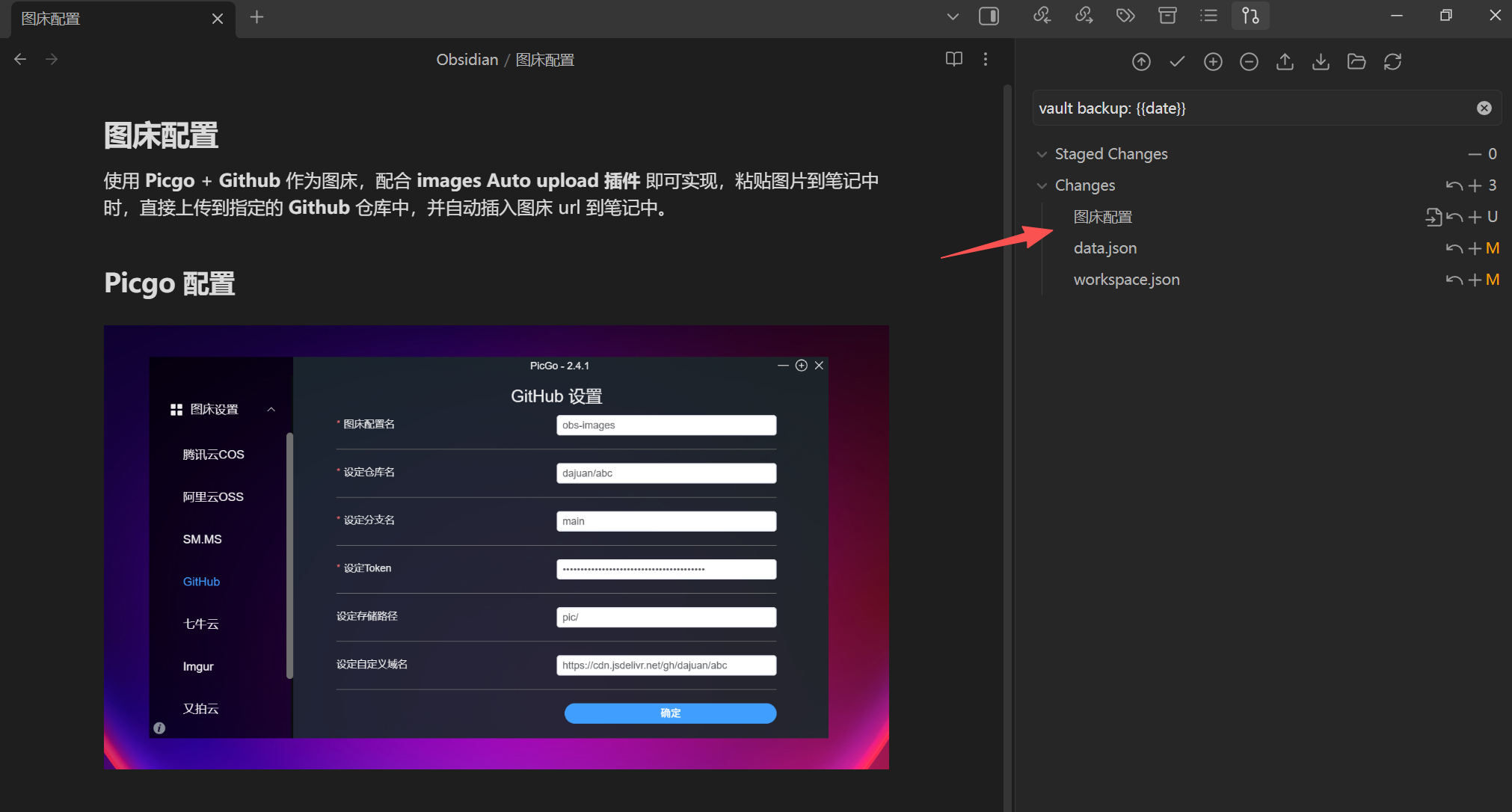
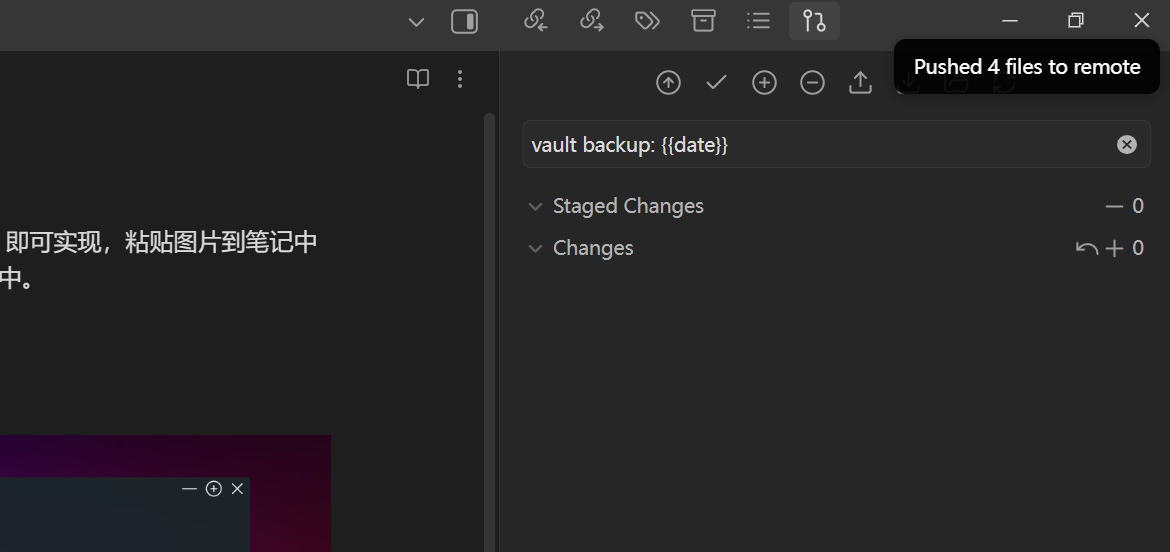
同时可以看到右侧的版本控制中,也监控到有文件修改了。我们可以点击 Changes 右侧的加号,将它们全部添加到 Staged Changes 中,然后点击上面控制按钮进行 Commit 和 Push。
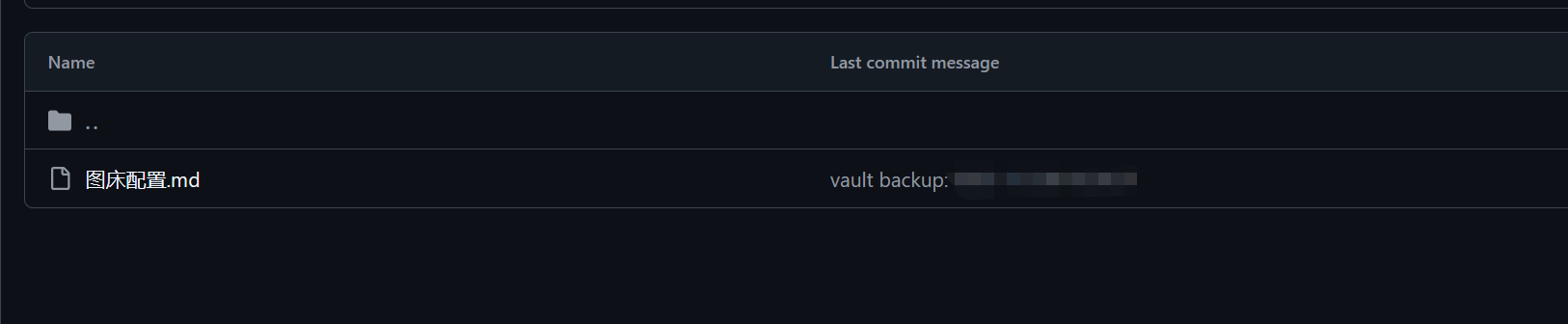
最后在 Github 仓库中查看一下是否真的上传上去了。
至此,折腾完毕(苦笑…