Featured image of post Clawdbot(Moltbot)安装教程:GitHub Codespaces 部署 + 中转 API 配置指南

Clawdbot(Moltbot)安装教程:GitHub Codespaces 部署 + 中转 API 配置指南

手把手教你部署 Clawdbot(现名 Moltbot):基于 GitHub Codespaces 免费环境安装、Telegram Bot 配置、OpenAI/Anthropic 模型中转 API 设置、技能管理与命令白名单配置,打造安全可控的 AI 代理自动化系统。

Clawdbot(Moltbot)安装教程:GitHub Codespaces 部署 + 中转 API 配置指南

最近不管国内外的平台,都在讨论 Clawdbot (现在改名叫 Moltbot),有褒有贬的,但是不予否认,这种 “Agentic AI” (代理式人工智能)工具可能或者真的是目前的大趋势

Clawdbot 之所以在短时间内爆红,并非偶然,而是多股技术趋势、开发者文化与“AI 代理”想象力叠加后的结果。它击中了当下开发者对“真正能做事的 AI”的集体期待

它能做什么

Clawdbot 的能力远超传统聊天机器人,主要体现在以下几个方面:

  • 多平台消息交互

    • 可通过 Telegram、WhatsApp、Slack、Discord 等即时通讯工具与用户沟通。
  • 任务自动化

    • 自动回复邮件、整理收件箱。
    • 管理日历、安排会议、预订餐厅或行程。
  • 系统与账户操作

    • 在获得授权后,可访问本地文件系统或云端服务。
    • 调用第三方 API,执行脚本或命令。
  • 持续运行的“代理”模式

    • 不需要用户每次手动触发,可在后台长期运行,主动汇报结果。

这种设计使 Clawdbot 更像一个“拥有行动能力的 AI 助理”,而不仅是对话接

它是怎么运作的

Clawdbot 的运行机制可以概括为三层结构:

大语言模型层

  • 核心决策引擎,通常接入 GPT、Claude 等模型。

  • 负责理解用户意图、规划任务步骤。

工具与执行层

  • 包含邮件客户端、日历接口、Shell 命令、API 调用模块。

  • AI 根据模型推理结果,选择合适的工具执行操作。

Github Codespaces 安装

Github 对于 个人免费账户(Free plan),每个月有免费的 120 小时 / 月的额度(标准机器:2-core CPU, 4GB RAM, 32GB SSD),但是不包含 Prebuild 存储空间。

作为尝鲜的话,这是很理想的环境,也不怕有什么风险,所以我们可以直接在上面进行部署。

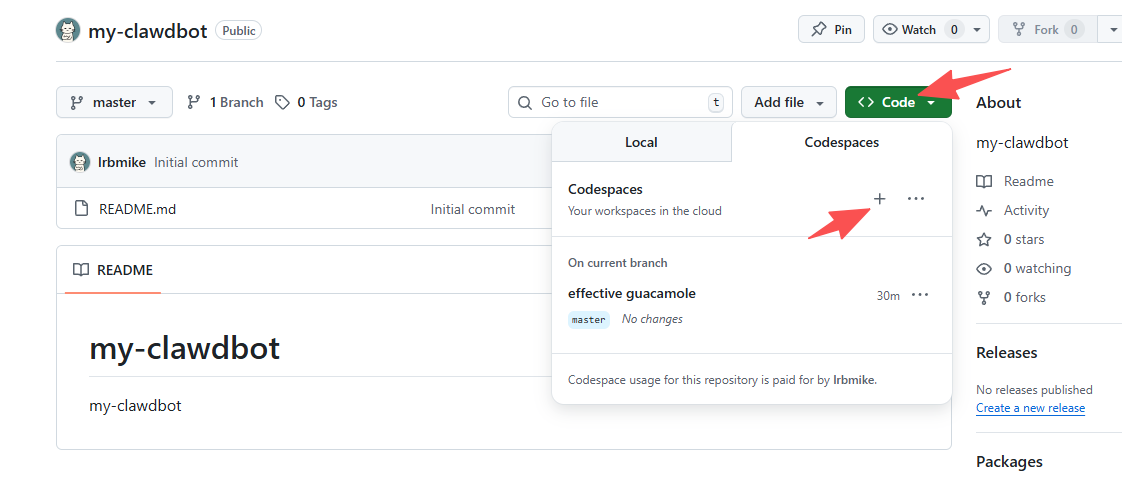
体验完记得删除这个 codespaces,即下图中 effective guacamole 右侧的三个点,选择 Delete

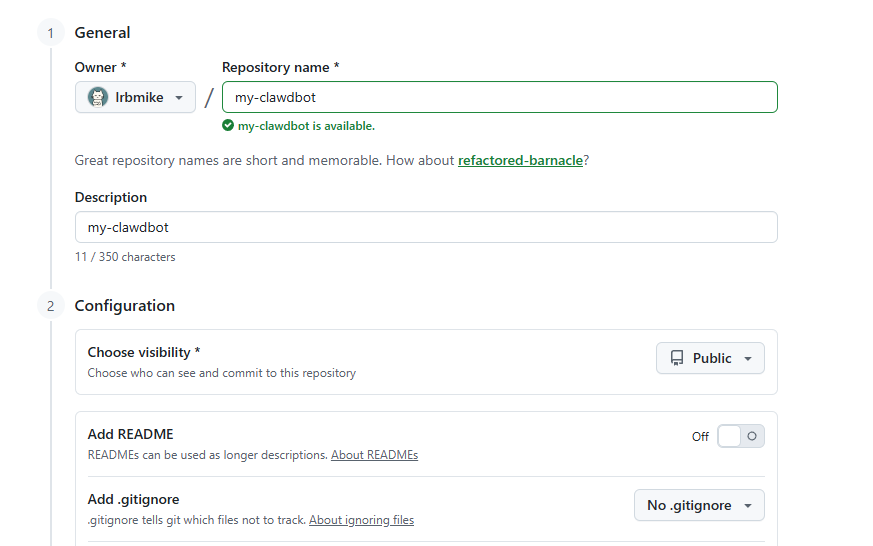
创建新仓库

我们需要创建一个公开的仓库

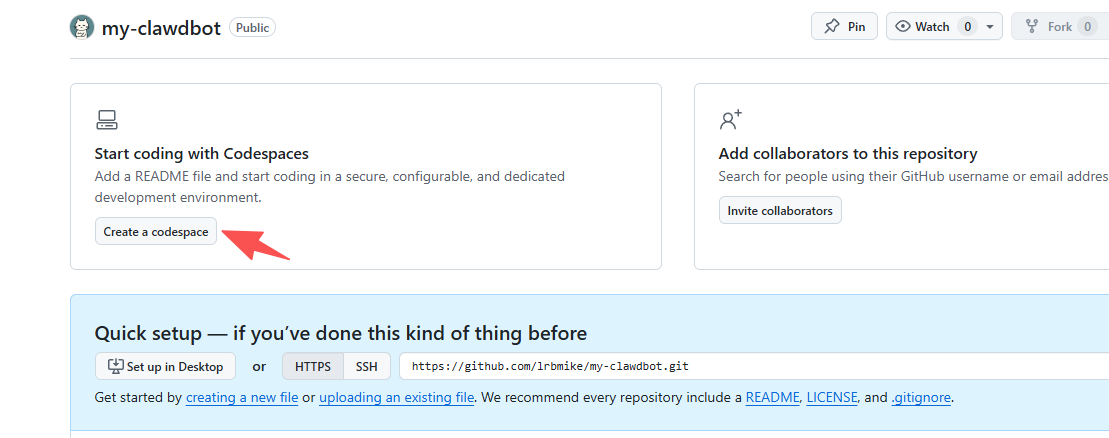
然后在代码面板的下方,会有一个 codespace 的入口
如果在当面页面找到这个入口,也可以通过点击右上角的 code 按钮进入
安装 clawdbot

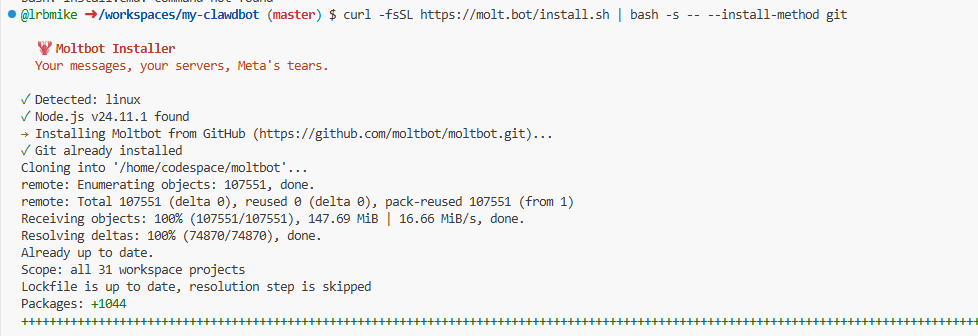
直接一条命令即可安装

1
curl -fsSL https://molt.bot/install.sh | bash -s -- --install-method git

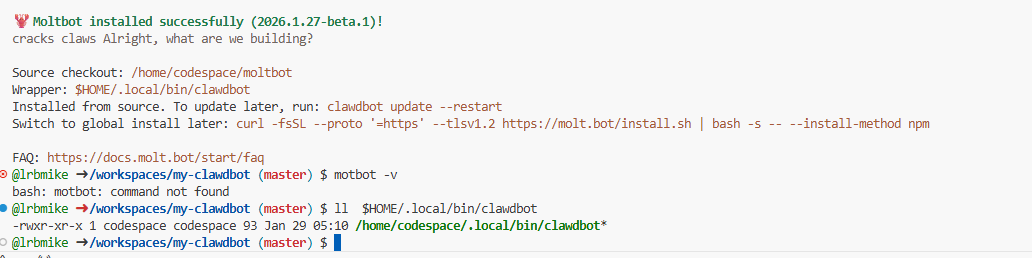
安装完成后,这里显示的安装的位置,使用 clawdbot 命令行

创建 Telegram Bot

由于这个工具只支持一些国外的通信 APP,所以后续以 Telegram 为演示

支持列表:WhatsApp, Telegram, Slack, Discord, Google Chat, Signal, iMessage, BlueBubbles, Microsoft Teams, Matrix, Zalo, Zalo Personal, WebChat, macOS, iOS/Android.

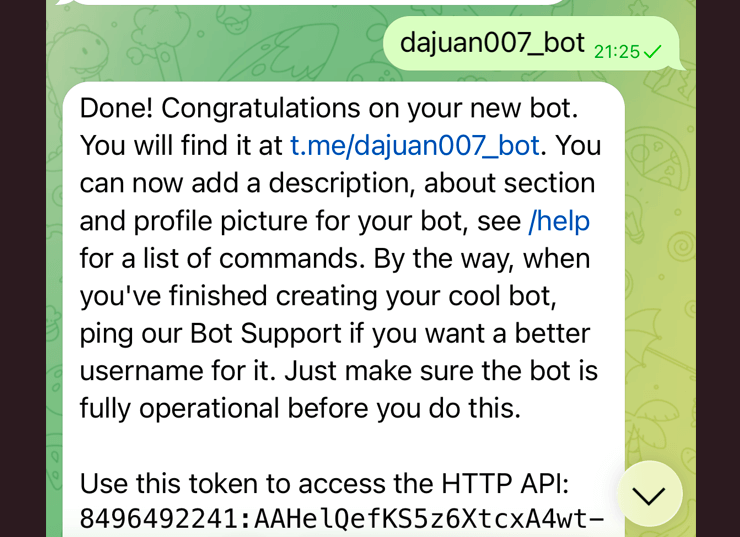
打开 Telegram,搜索 @BotFather,发送 /newbot
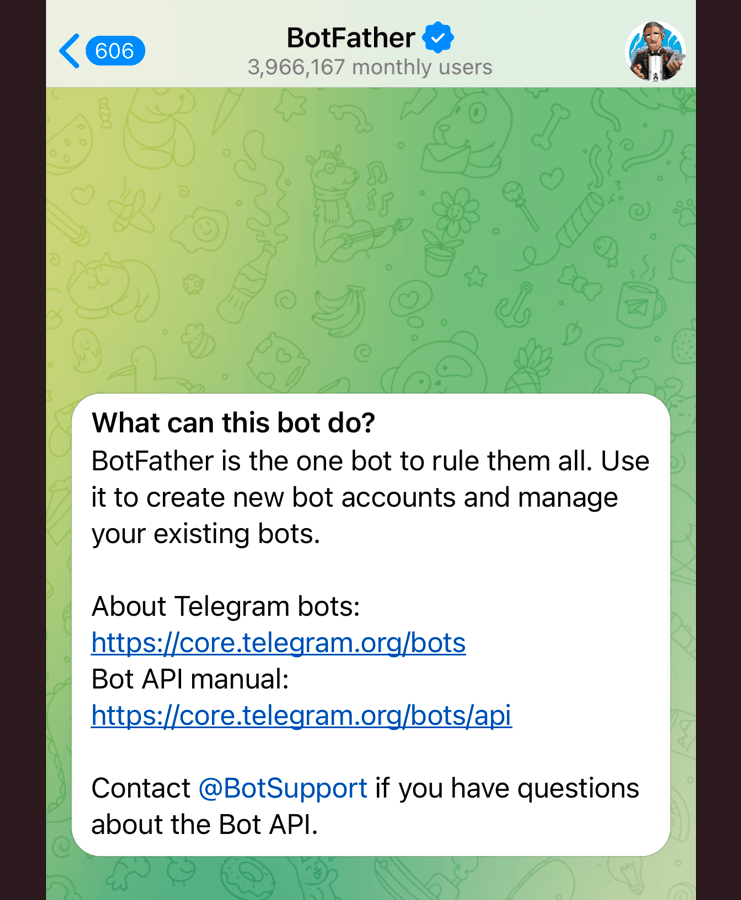
按照提示设置以下内容:

  • 给 bot 设置一个名字
  • 设置用户名,注意必须以 bot 结尾,例如 my_clawd_bot

然后就会得到一串 Token,稍后会用到,格式大概如下: 1111222333:AABBCCSS223311DFAFA

其中点击 t.me/xxxx_bot 这条链接就能够跳入到自己的 bot 聊天界面中

配置 clawdbot

安装完成后运行引导向导,通过以下命令进行

1
clawdbot onboard --install-daemon

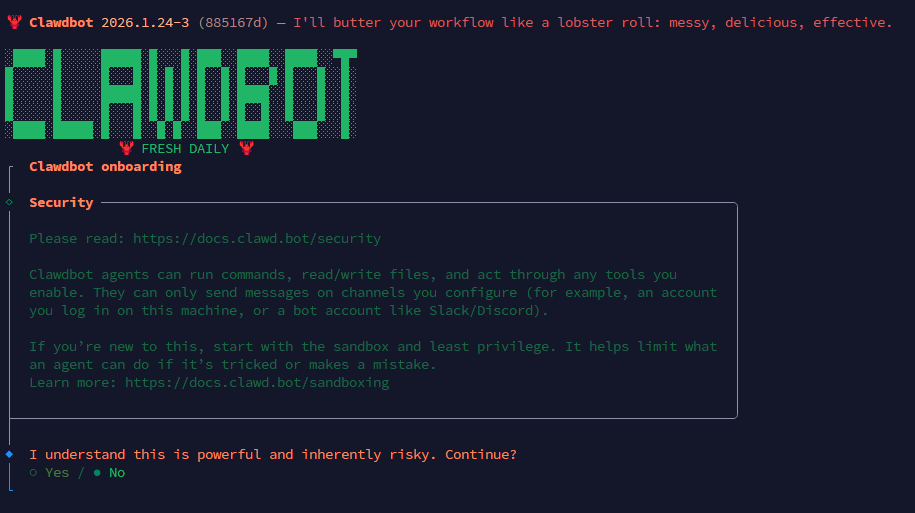
如果安装成功,启动后就能够看到如上界面,接下来就是一些配置

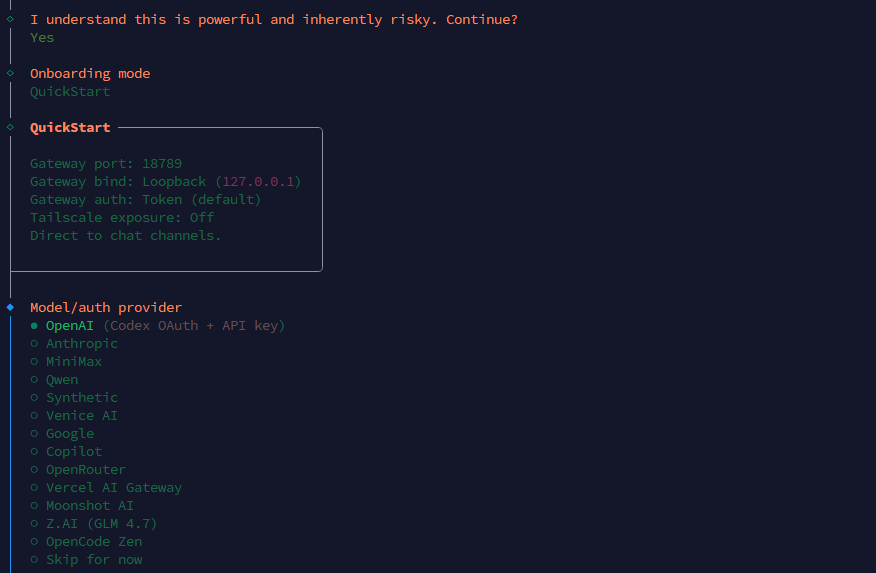
如上图所示,目前可以选择一些国内的模型提供商,如 MiniMaxQwen,这里按照自己的实际情况配置即可(下方会有相关如何配置中转站的说明)

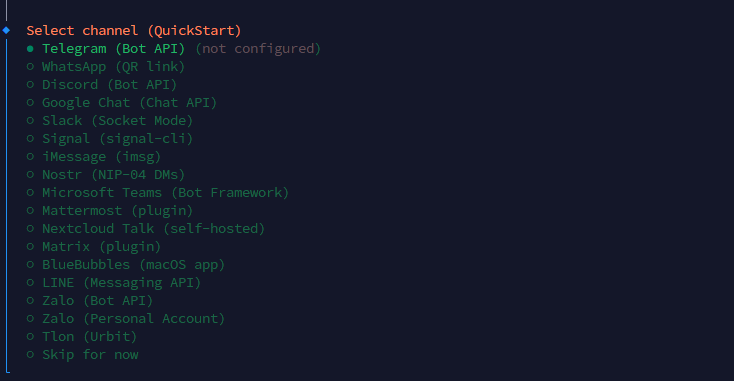
接下来是配置通信的渠道,这里也是按照自己的实际情况来配置,看看自己有哪个就配置哪个(稍后演示使用的是 Telegram)
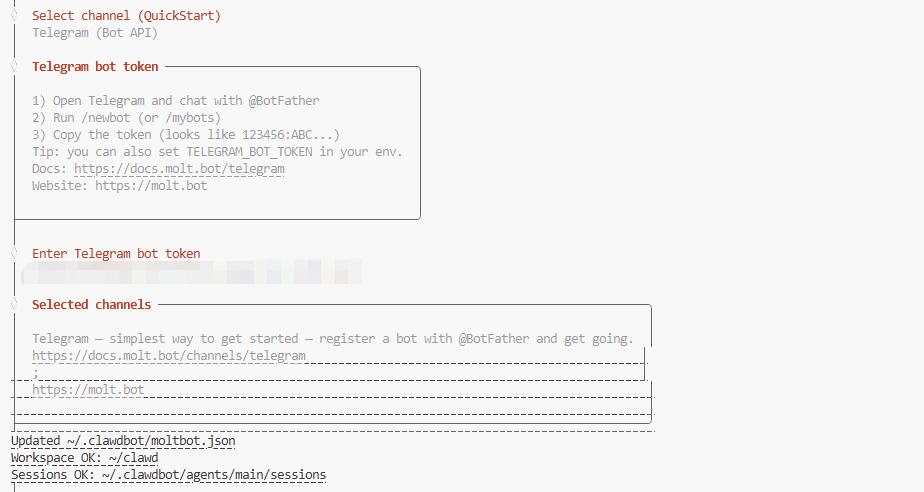
选择 Telegram 后,需要填入上面拿到的 Token
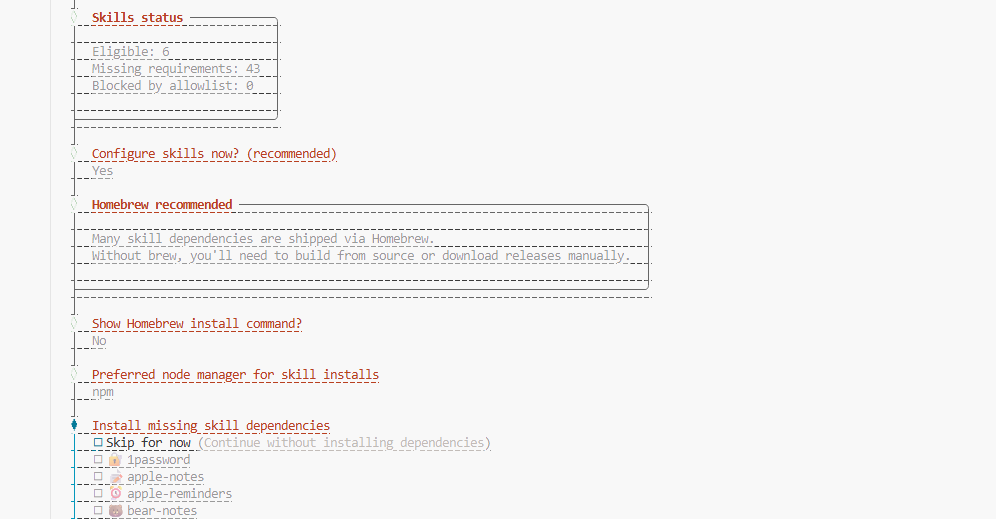
接下来就是选择 skills 技能,大家可以按需选择。但是注意的是,有一些是针对 Mac 电脑的,例如 apple- 开头的这些技能。因为我们这边是 Linux 系统,所以这些都用不到。我这边就简单选择了一个 clawdhub 技能。
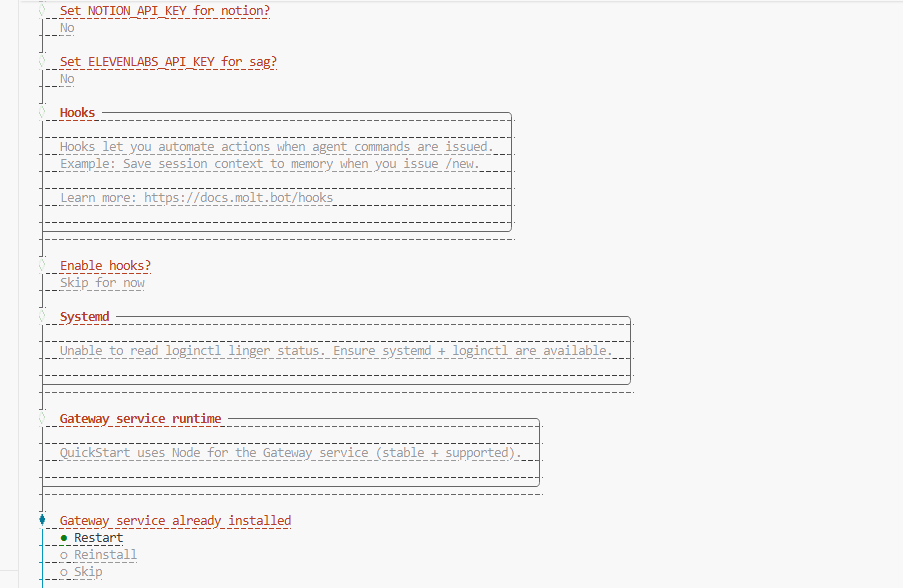
后面基本上就是让你填一些 api,全部选择 no 即可,如果有需要,稍后再添加也可以。最后就选择重启服务即可。

启动

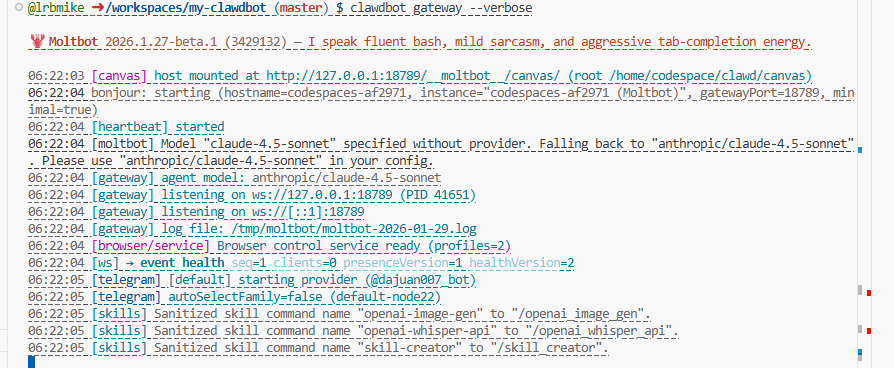
然后我们就可以启动这个服务,控制台输入以下命令,并打印日志

1
clawdbot gateway --verbose

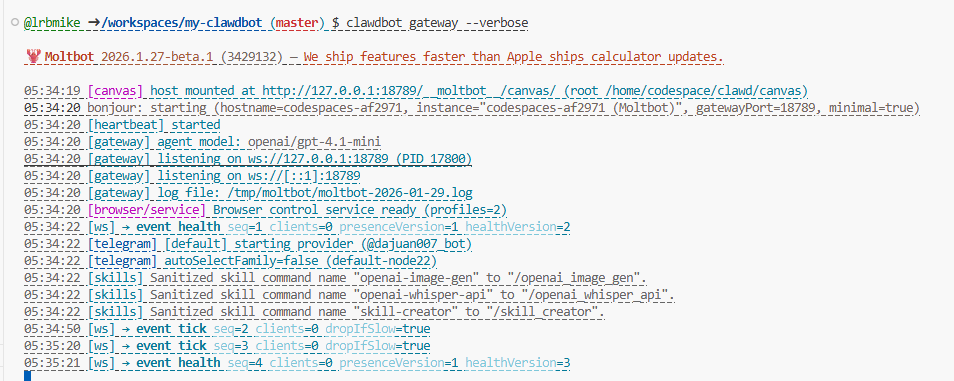
如果没有问题的话,就会看到如上图所示,同时会打印到监听的端口,还有上面配置的 Telegram 名字
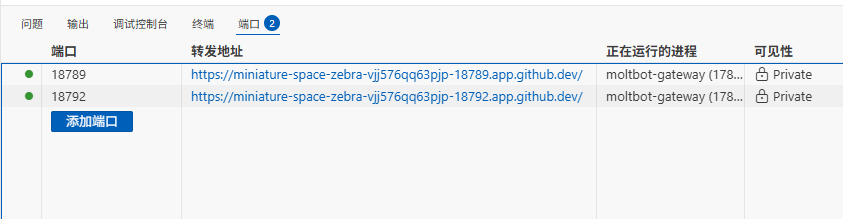
同时可以看到在 端口 标签中,这里提供了一些公网地址,打开的话就能够看到 clawdbot 的后台
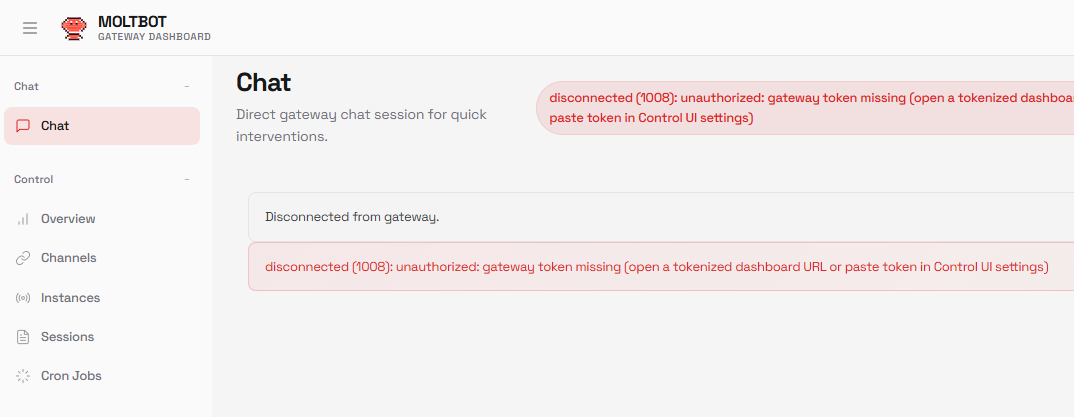
配对

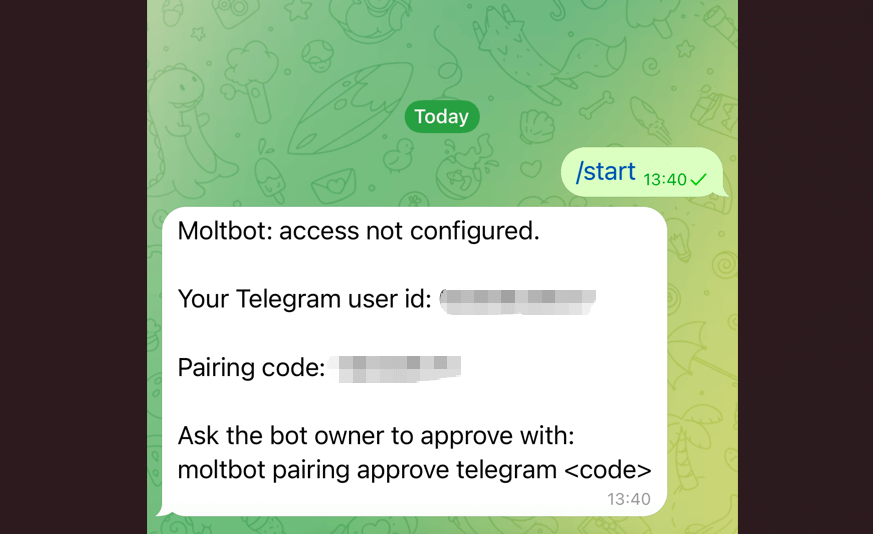
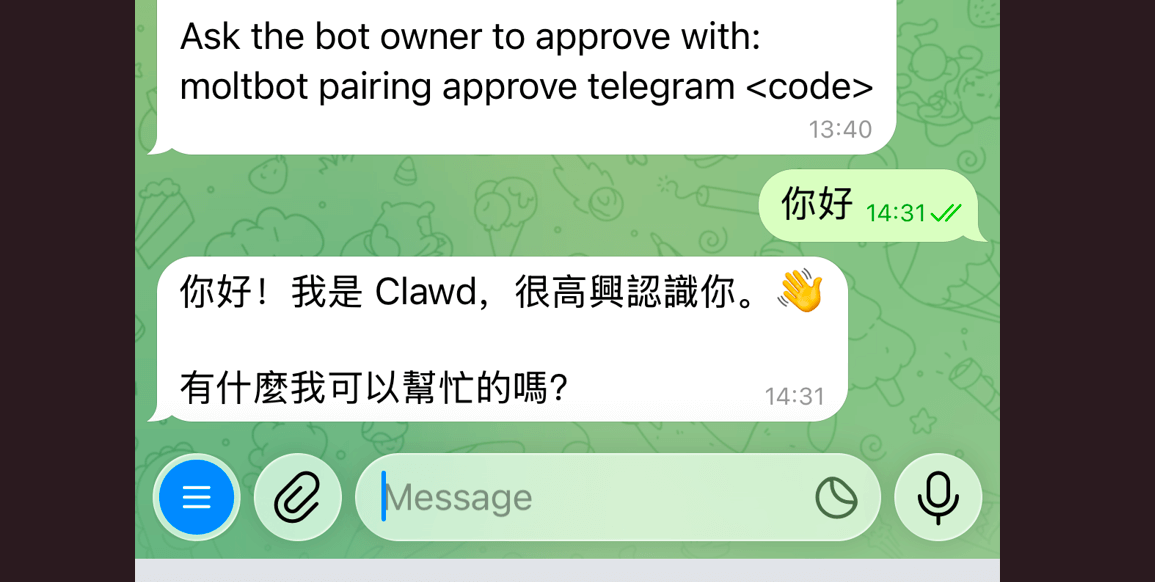
第一次给 Telegram Bot 发送消息的话,它会回复配对码

1
2
Pairing code: aabbccdd
Your Telegram user id: 1234567890

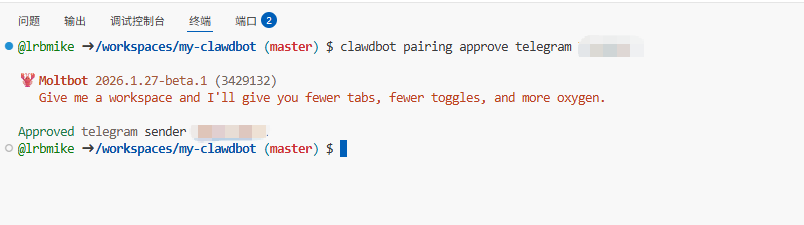
然后在服务器上执行

1
clawdbot pairing approve telegram aabbccdd

配对完成后,只有你的账号能和 Telegram Bot 对话,别人发消息它是不例会的

配置文件

由于很多模型提供商都是国外的模型,基本上大部分主流的都不能用,要么选择用国产的。所以这里如果你有一些其他的中转资源的话,可以自己配置使用。

配置文件在 ~/.clawdbot/moltbot.json,大家可以根据自己的实际情况,添加对应的模型部分即可。

OpenAI 兼容的中转站

 1
 2
 3
 4
 5
 6
 7
 8
 9
10
11
12
13
14
15
16
17
18
19
20
21
22
23
24
25
26
27
28
29
30
31
32
33
34
35
36
37
38
39
40
41
42
43
44
45
46
47
48
49
50
51
52
53
54
55
56
57
58
59
60
61
62
63
64
65
66
67
68
69
70
71
72
73
74
75
76
77
{
  "messages": {
    "ackReactionScope": "group-mentions"
  },
  "agents": {
    "defaults": {
      "maxConcurrent": 4,
      "subagents": {
        "maxConcurrent": 8
      },
      "compaction": {
        "mode": "safeguard"
      },
      "workspace": "/home/codespace/clawd",
      "model": {
        "primary": "openai/gpt-5.2"
      }
    }
  },
  "gateway": {
    "mode": "local",
    "auth": {
      "mode": "token",
      "token": "{Your_Auth_Token}"
    },
    "port": 18789,
    "bind": "loopback",
    "tailscale": {
      "mode": "off",
      "resetOnExit": false
    }
  },
  "plugins": {
    "entries": {
      "telegram": {
        "enabled": true
      }
    }
  },
  "models": {
    "mode": "merge",
    "providers": {
      "openai": {
        "baseUrl": "https://{中转站}/v1",
        "apiKey": "Your_API_Key",
        "api": "openai-completions",
        "models": [
          {
            "id": "gpt-5.2",
            "name": "gpt-5.2"
          }
        ]
      }
    }
  },
  "channels": {
    "telegram": {
      "enabled": true,
      "botToken": "{Your_Bot_Key}"
    }
  },
  "skills": {
    "install": {
      "nodeManager": "npm"
    }
  },
  "wizard": {
    "lastRunAt": "2026-01-29T05:31:28.024Z",
    "lastRunVersion": "2026.1.27-beta.1",
    "lastRunCommand": "onboard",
    "lastRunMode": "local"
  },
  "meta": {
    "lastTouchedVersion": "2026.1.27-beta.1",
    "lastTouchedAt": "2026-01-29T05:31:28.030Z"
  }
}

Anthropic 中转格式

主要区别在于 models 中的 api 要设置为 anthropic-messages

 1
 2
 3
 4
 5
 6
 7
 8
 9
10
11
12
13
14
15
16
17
18
{
   "models": {
    "mode": "merge",
    "providers": {
      "anthropic": {
        "baseUrl": "https://{中转站}",
        "apiKey": "{Your_API_Key}",
        "api": "anthropic-messages",
        "models": [
          {
            "id": "claude-4.5-sonnet",
            "name": "claude-4.5-sonnet"
          }
        ]
      }
    }
  },
}

调整完以后,重新启动一下服务,然后看看输出的模式是否变了

简单发送一个内容,看看是否正常
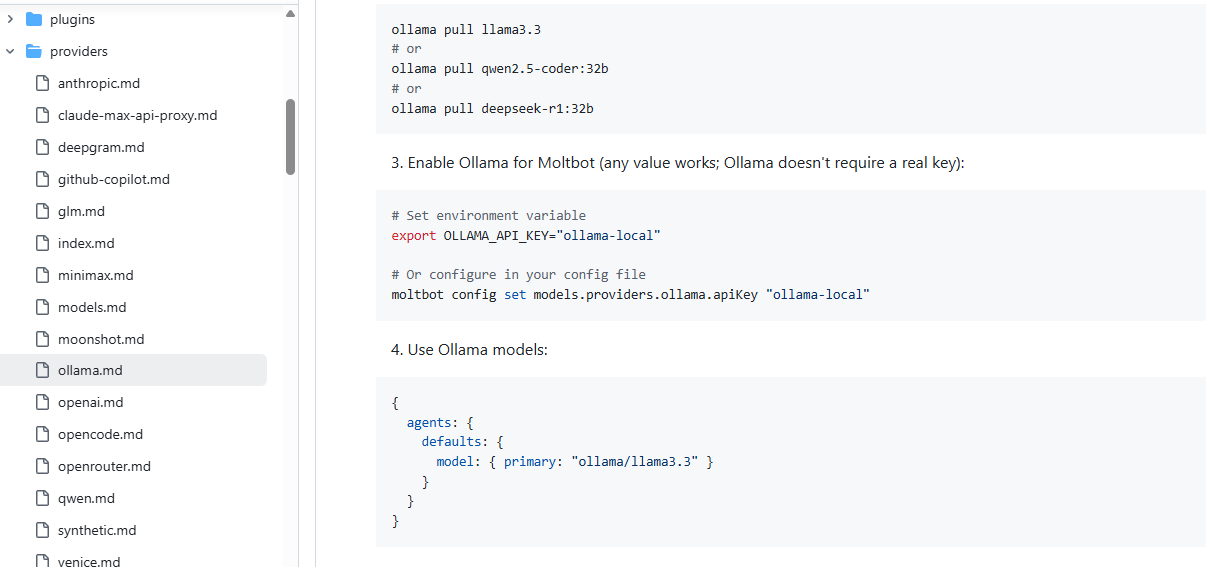
其实官方文档这边还介绍了如何通过命令行的方式快速对接不同厂商的模型,例如使用 Ollama 也是可以的
命令白名单

如果想让某些命令自动执行,不用每次批准,可以给 clawdbot 设置白名单。但是这里需要谨慎配置,否则就可能会乱来,得不偿失

 1
 2
 3
 4
 5
 6
 7
 8
 9
10
11
# 允许 docker 命令
clawdbot approvals allowlist add --agent "*" "docker *"

# 允许 systemctl
clawdbot approvals allowlist add --agent "*" "systemctl *"

# 允许 /usr/bin 下的程序
clawdbot approvals allowlist add --agent "*" "/usr/bin/*"

# 查看当前白名单
clawdbot approvals allowlist list

一些常用命令

1
2
3
4
5
# 健康检查
clawdbot doctor

# 全面状态
clawdbot status --all
本博客所有内容无特殊标注均为大卷学长原创内容,复制请保留原文出处。
Built with Hugo
Theme Stack designed by Jimmy