Chrome 开启 Gemini AI 助理教程:功能介绍与完整启用方法
最近 Chrome 又有新动作,将强大的 Gemini AI 整合到了浏览器, 核心能力覆盖内容理解、跨页整合、智能操作、创作辅助、自动浏览、图像编辑等重磅功能
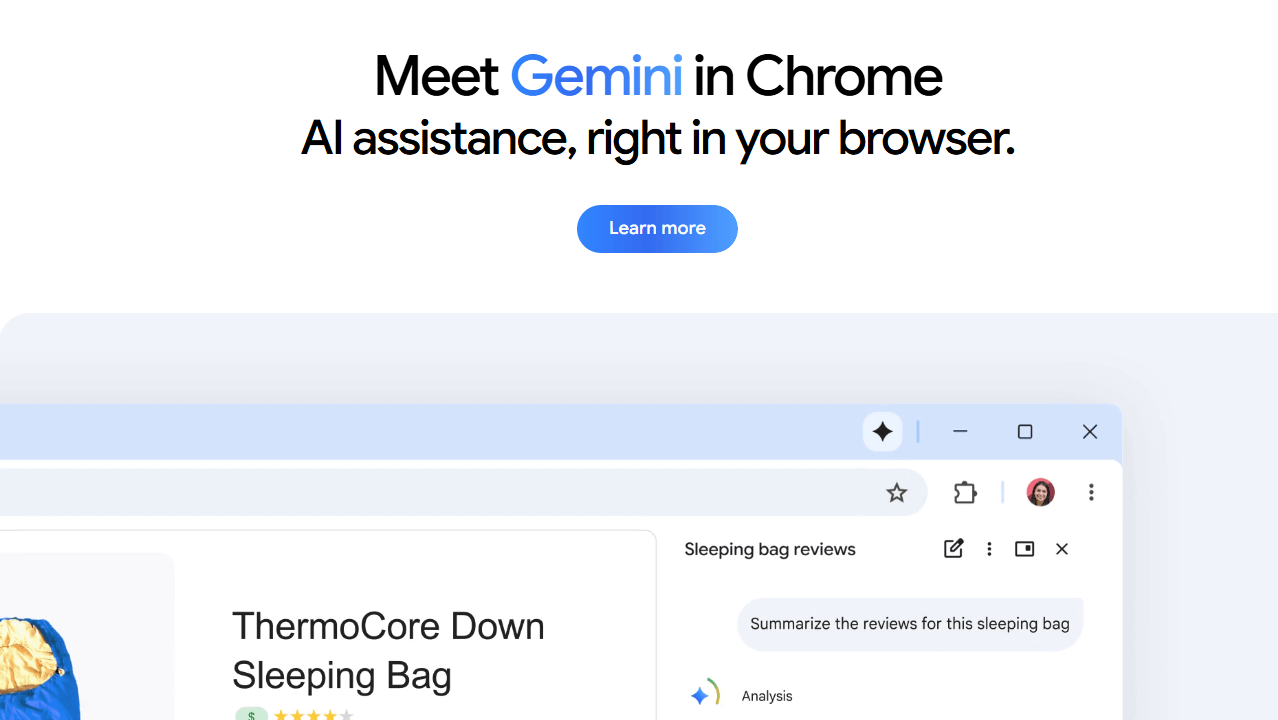
它就是一个停靠在侧边栏的聊天助手,边浏览边用 AI,还支持跨标签页比较产品
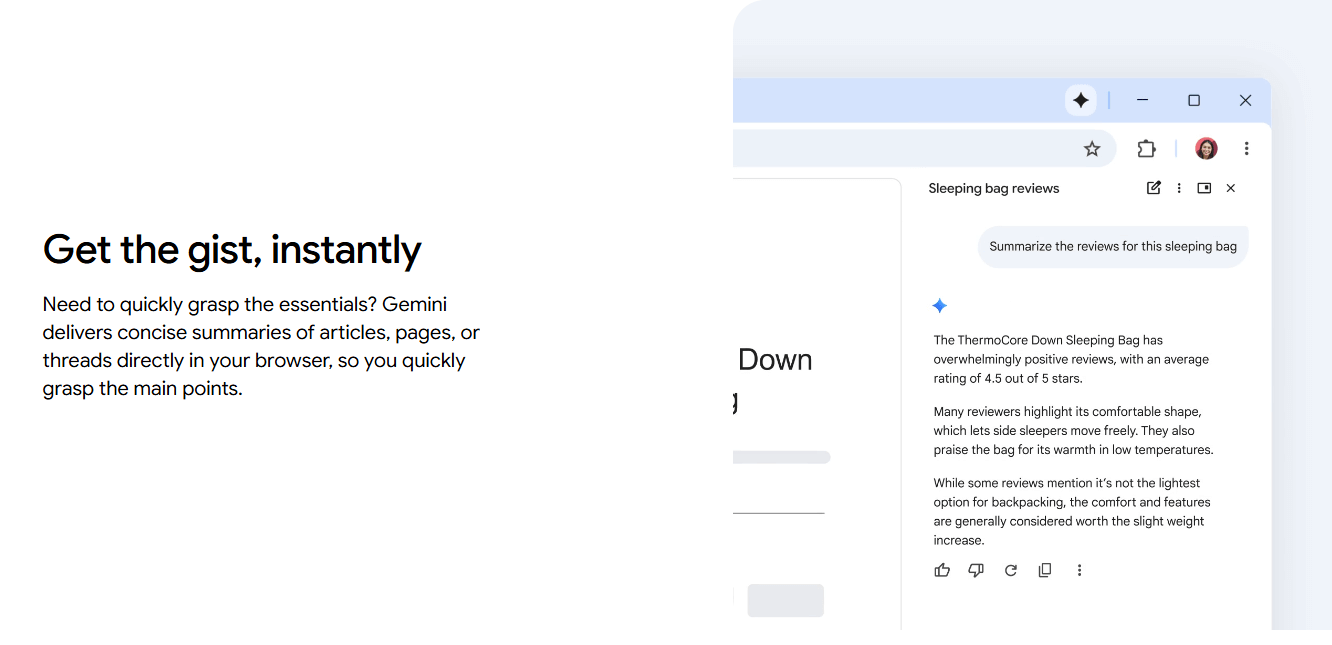
开启 Gemini 助手
前置条件
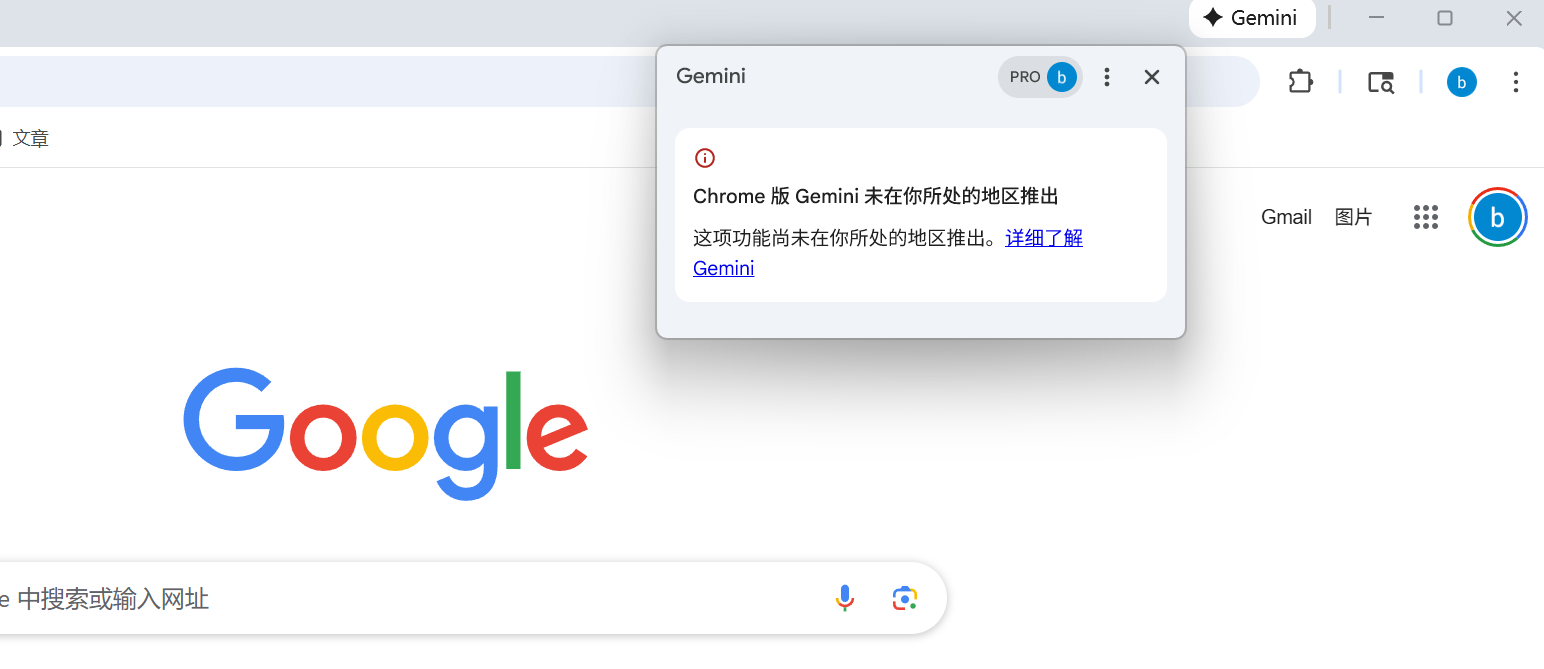
这个助手目前国内不可用,所以先决条件,必须有一个Gemini支持的区域(魔法),要不然强行开启最后也是用不得
Chrome 浏览器
Chrome 升级到最新,我这边最新的版本号为 144.0.7559.110 以上
语言调整
- 调整 Google 账号地区改成美国
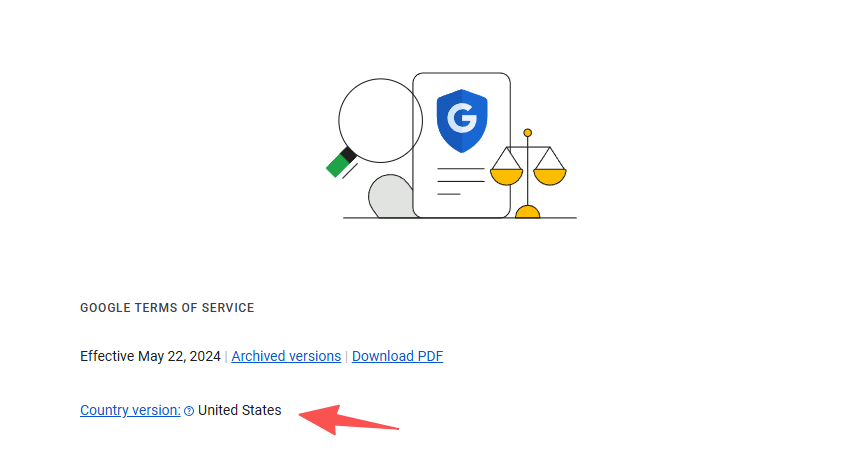
这个调整有点麻烦,需要申请
- 调整 Google 账号语言设置成英文
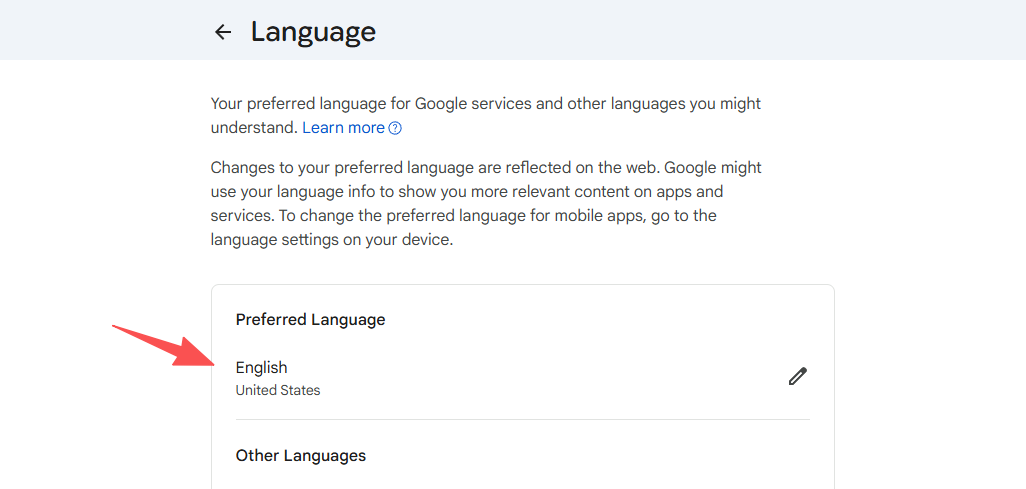
- 调整浏览器的语言为英文
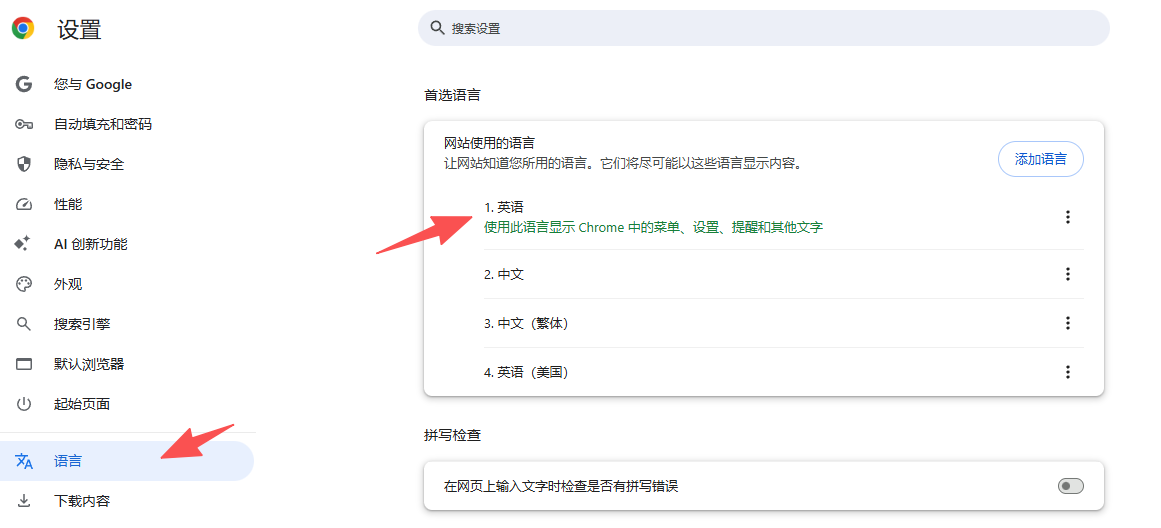
执行脚本
先确保退出浏览器,不确认的话,打开任务管理器,看看还没有浏览器进程
- Mac 系统脚本
| |
- Windows 系统脚本(Powershell执行)
| |
脚本的原理是,会调整本地的用户数据目录中的 Local State 文件,如果是 Windows 系统,它在 $HOME\AppData\Local\Google\Chrome\User Data\Local State
里面的内容就是一个 json 文件
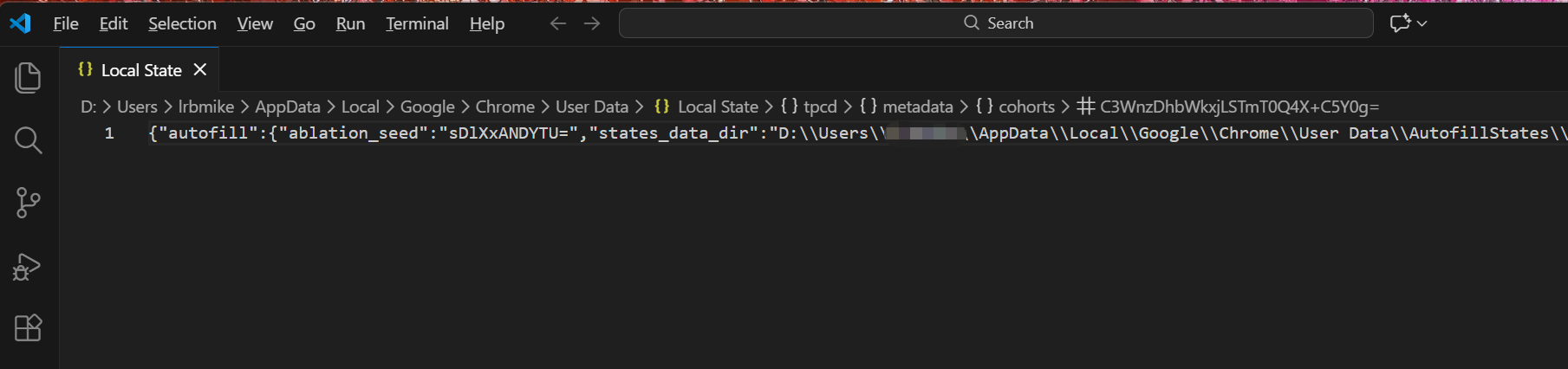
主要调整以下三个字段,如果没有这三字段的话,自行添加进去
| |
重新打开 Chrome
这时候重新打开浏览器,如果右上角看到一个 Gemini 标识,那就代表开启成功了
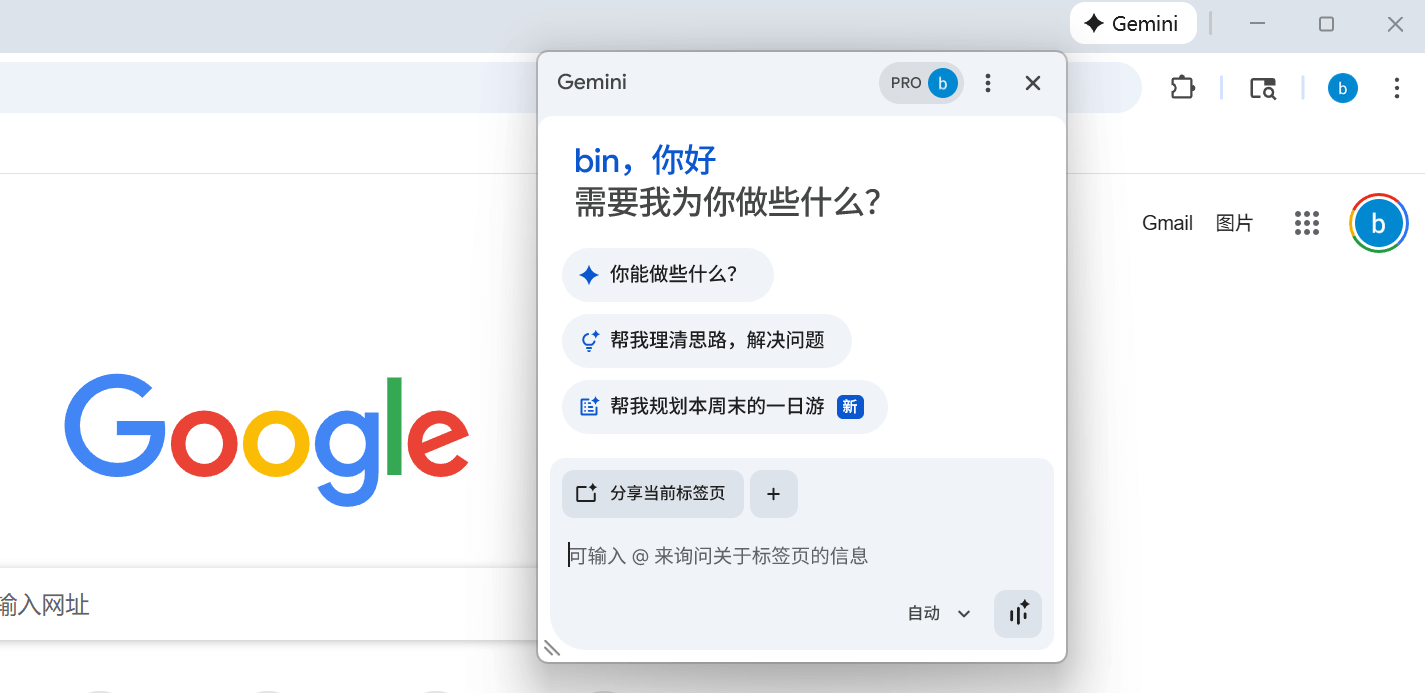
关于 Auto Browser 功能,我这边貌似没有看到,虽然我已经是 AI Pro,但是无法使用
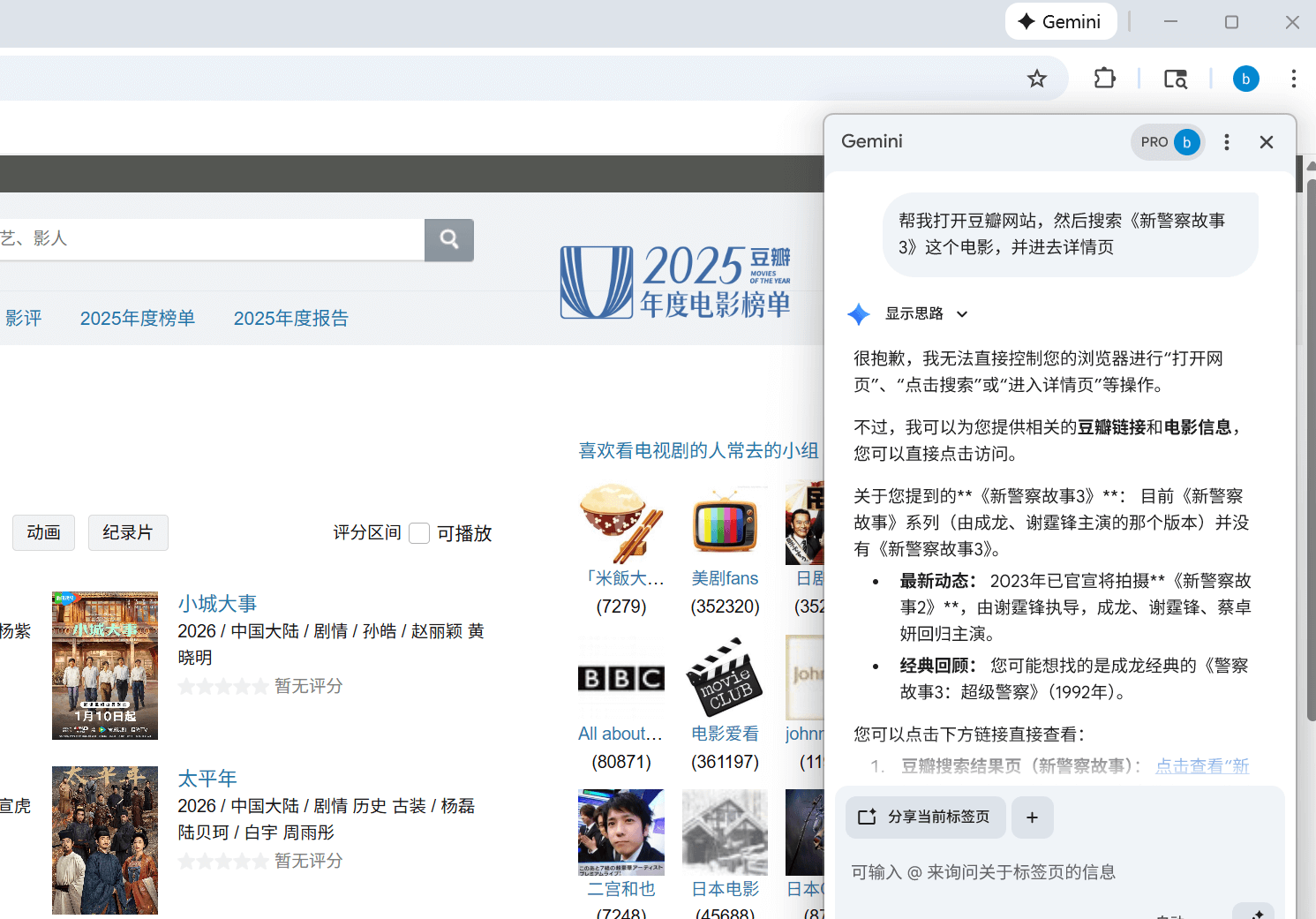
如果能够直接操作浏览器的话,那么就不需要去折腾 chrome-devtools-mcp
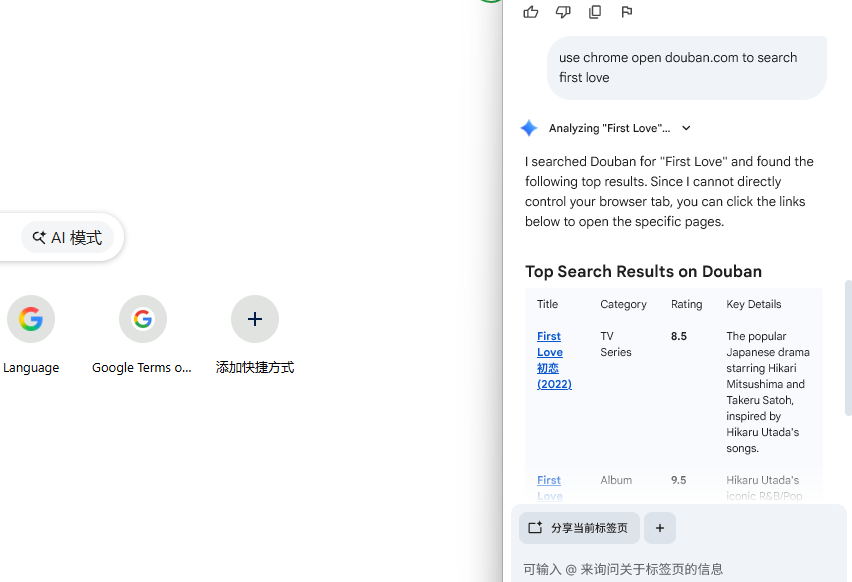
后面有看到小伙伴说要用英文来提问才能够触发,但是试了也不行
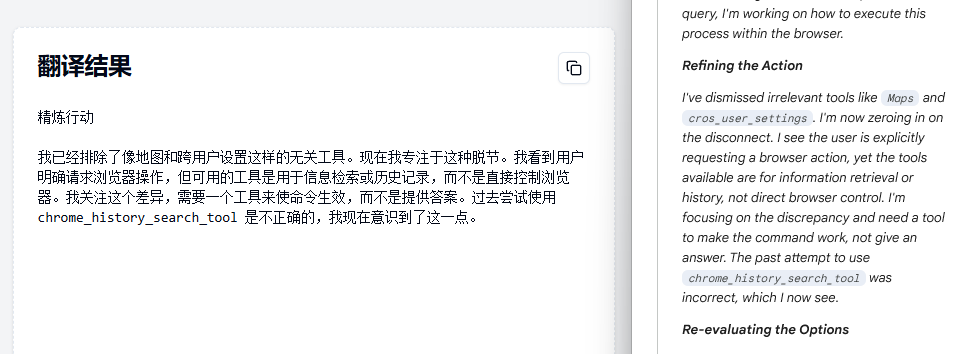
但是我发现它在思考的时候,是知道我要请求浏览器操作,但是它当前没有相关的工具。所以这里不知道能够加些配置什么的,强行添加这个工具
简单体验
虽然不能操作浏览器,但是还是能够读取页面内容的,它提供了一个 分享当前标签页 的按钮,点击后就能够捕捉到当前标签页面的内容。
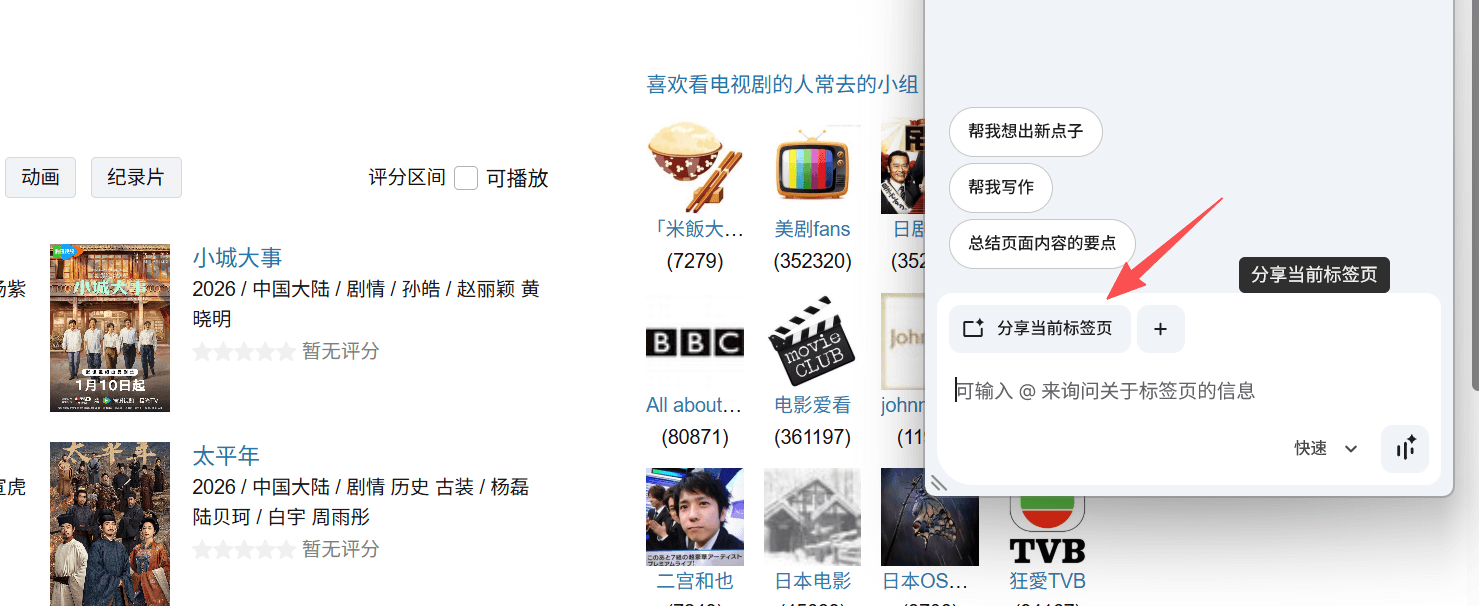
然后就可以进行提问,例如我让它帮我筛选出影视剧7分以上的
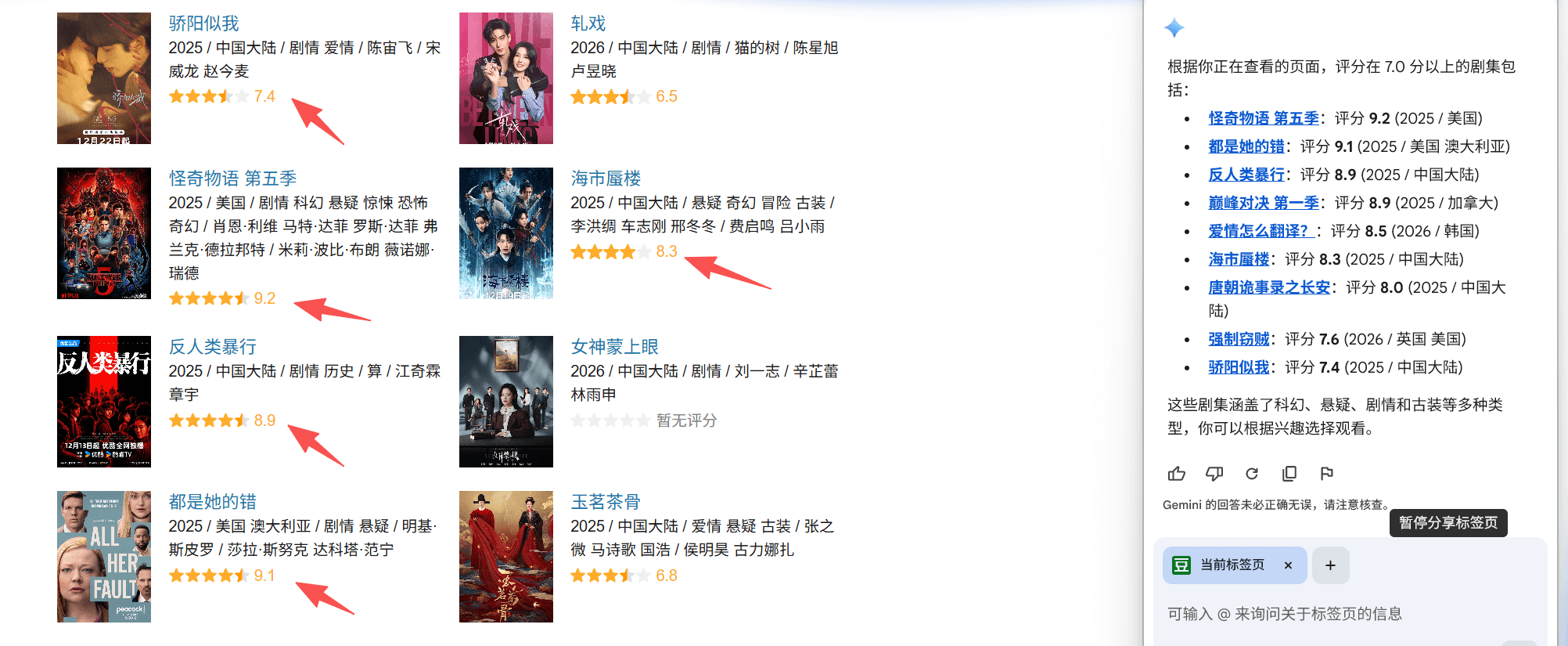
从上图看到,基本上是准确的